
FAQ sur les tablettes
Commande
Espace réservé
Quand vais-je recevoir ma commande ?
Veuillez consulter la confirmation de commande pour connaître les délais de livraison. En cas de livraisons groupées à des établissements scolaires, la date de livraison sera fixée en accord avec l'établissement. L'établissement vous informera directement de la suite de la procédure.
Quand vais-je recevoir ma facture ?
Vous recevrez votre facture une fois la livraison effectuée. Le délai varie en fonction des modalités d'expédition convenues.
En cas de livraisons groupées à des écoles, la facture est envoyée par e-mail à l'école à compter de la date d'expédition.
Pour les envois à des particuliers, la facture est envoyée par e-mail dès la remise du colis à DHL. Vous recevrez en même temps un numéro de suivi permettant de suivre l'acheminement de votre colis.
Je souhaite retourner / annuler ma commande
Veuillez noter que les annulations ou rétractations ne peuvent être acceptées que par écrit, par e-mail ; un simple appel téléphonique ne suffit pas. Une fois votre demande traitée, vous recevrez une confirmation par e-mail.
Vous trouverez de plus amples informations ici
Impossible d'accéder au portail de commande / Échec de la connexion
Le portail de commande a été spécialement mis en place pour votre école et n'est accessible que pendant une période limitée. À l'issue de cette période, le mot de passe d'accès ne sera plus valable. Vous trouverez les dates exactes de la période de commande dans la lettre adressée aux parents par votre école.
Remarques importantes concernant l'utilisation du portail de commande :
- Saisissez le lien sans « www. »
- Veuillez ne pas saisir ce lien dans un moteur de recherche.
- Saisissez le lien exclusivement dans la barre d'adresse de votre navigateur Internet.
À l'issue de la période de commande :
Si la période de commande est déjà écoulée, mais que la date d'expédition n'est pas encore passée, vous avez toujours la possibilité de passer votre commande directement via www.tabletklasse.de . Au cours du processus de commande, vous serez invité à indiquer le nom de votre établissement ; votre commande sera alors intégrée à la livraison groupée destinée à cet établissement.
Veuillez noter que, dans ce cas, des frais de traitement forfaitaires de 7,90 € s'appliquent. Ceux-ci apparaissent comme « frais de port forfaitaires » lors du processus de commande.
Le paiement échelonné ne peut pas être sélectionné
Veuillez noter que le financement à 0 % ne peut être proposé que pour un prix d'achat ne dépassant pas 1 500 €.
Si le montant total de votre commande dépasse ce seuil, vous avez la possibilité de fractionner votre commande en deux commandes distinctes. Nous les regrouperons ensuite et expédierons les articles en un seul envoi.
Pourquoi dois-je choisir des articles obligatoires ?
Votre établissement tient à ce que tous les élèves soient équipés de manière uniforme avec le matériel prévu. Si vous possédez déjà certains articles, veuillez l'indiquer dans le champ « Remarques » lors de la commande.
Nous pouvons supprimer a posteriori les articles concernés de votre commande. Le prix d'achat vous sera bien sûr remboursé. Vous recevrez ensuite une confirmation de commande mise à jour.
Comment puis-je être sûr que ma commande parvienne bien à mon enfant ?
Au cours du processus de commande, vos coordonnées ainsi que le nom de l'élève vous seront demandés. Ces informations nous permettent de nous assurer que les articles que vous avez sélectionnés seront bien livrés à votre enfant.
Puis-je passer une commande pour des frères et sœurs ?
Vous pouvez bien sûr passer une commande groupée pour plusieurs enfants. En cas de différences de couleur entre les appareils, veuillez indiquer dans le champ « Remarques » lors du processus de commande quel iPad doit être attribué à quel enfant.
Vous pouvez également passer des commandes distinctes pour chaque enfant.
Si vous avez choisi le paiement échelonné Zinia lors de votre achat, veuillez noter que le montant de l'achat ne doit pas dépasser 1 500 €.
Y a-t-il une réduction pour les jumeaux ou des réductions si l'on a plusieurs enfants ?
Les iPad proposés bénéficient déjà d'une remise éducative. Veuillez noter qu'aucune remise supplémentaire ne peut être accordée en cas de commande pour plusieurs enfants.
Quand vais-je récupérer ma subvention ?
Pour toute question concernant les aides financières, veuillez vous adresser directement à l'établissement scolaire dont vous dépendez ou à la commune ou à la ville où vous résidez.
Veuillez noter que nous ne nous chargeons ni de la rédaction ni du traitement des demandes de subvention; le versement des subventions ne s'effectue pas non plus par l'intermédiaire de notre entreprise.
J'ai déjà acheté un iPad, puis-je le faire assurer a posteriori ?
Vous pouvez à tout moment souscrire une assurance pour votre iPad chez nous , que vous ayez acheté l'appareil chez nous ou auprès d'un autre fournisseur.
Pour souscrire cette assurance, nous avons besoin d'une copie de la facture de l'iPad, que nous vous prions de bien vouloir nous envoyer par e-mail.
Veuillez noter que :
- Les appareils reconditionnés (révisés) ne peuvent pas être assurés.
- L'iPad ne doit pas avoir plus de deux ans.
Annulation de la commande
Si vous avez déjà reçu votre commande et que vous n'en êtes pas satisfait, vous disposez d'un droit de rétractation de 14 jours.
Veuillez nous envoyer au préalable un e-mail en indiquant votre numéro de commande et en précisant brièvement quels articles vous souhaitez retourner.
Adresse de retour :
ACS Group GmbH
Centre des retours
Otto-Hahn-Str. 38A
85521 Ottobrunn
Réclamation – Accessoires
Espace réservé
Cet article ne convient pas
Si, après réception de votre commande, vous constatez qu'un article ne vous convient pas, nous vous prions de nous en informer dans les plus brefs délais afin de procéder à son échange ou à son retour. Vous pouvez le faire soit par e-mail, soit en renvoyant l'article à l'adresse suivante :
ACS Group GmbH
Centre de retours
Otto-Hahn-Str. 38A
85521 Ottobrunn
Veuillez toujours indiquer votre numéro de commande afin de garantir un traitement rapide.
Mon Logitech Crayon est défectueux (il n'écrit plus), que puis-je faire ?
Le Logitech Crayon est équipé d'un voyant LED qui indique le niveau de charge de la batterie. Pour vérifier le niveau de charge, il suffit de faire glisser le bouton marche/arrêt sur le côté.
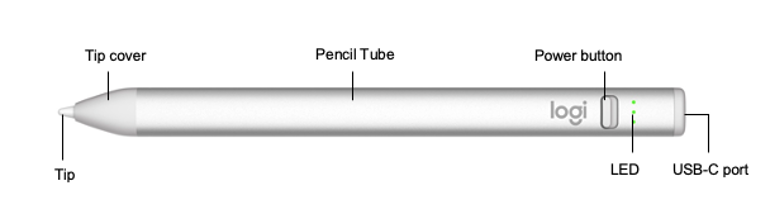
| Couleur de la LED | Statut |
| 3 LED vertes | Le niveau de charge de la batterie est suffisant et dépasse les 66 % |
| 2 LED vertes | Le niveau de charge de la batterie est suffisant et dépasse les 33 % |
| 1 LED verte | Le niveau de charge de la batterie est suffisant et dépasse les 15 % |
| 1 LED rouge | La batterie est chargée à moins de 15 % et doit être rechargée dès que possible |
Remarques importantes concernant l'utilisation du Logitech Crayon
1. Vérifier le niveau de la batterie :
Si le voyant s'allume en rouge lors de la première mise sous tension du Logitech Crayon, veuillez recharger la batterie avant d'utiliser l'appareil.
2. Vérifier la compatibilité :
Assurez-vous d'utiliser un iPad compatible. Le Logitech Crayon est compatible avec les modèles d’iPad suivants (à partir de 2018) :
1. iPad Pro
2. iPad Air
3. iPad mini
4. iPad
Votre iPad doit également être mis à jour vers iOS 11.4 ou une version ultérieure. Vous pouvez vérifier la version d’iOS dans les réglages de l’iPad, sous Général → Mise à jour logicielle.
3. Déconnecter les autres stylets :
Pour utiliser le Crayon, tous les stylets numériques précédemment connectés (par exemple, l’Apple Pencil®) doivent être déconnectés. Pour ce faire, accédez aux réglages de l’iPad → Bluetooth et déconnectez l’appareil à supprimer.
Si vous ne souhaitez pas déconnecter les autres stylets, vous pouvez également désactiver simplement le Bluetooth® avant d’utiliser le Crayon.
4. Voyant LED :
Faites glisser le bouton marche/arrêt vers le bas. Lorsque le voyant LED est vert, le Crayon est prêt à l’emploi. Si le voyant LED est rouge, le Crayon doit être rechargé.
Kit de pièces de rechange pour pointes de stylet
• Si la pointe de votre Logitech Crayon est endommagée, vous pouvez commander un kit de pièces de rechange directement auprès de Logitech. Ce kit contient 10 pointes ainsi qu'un outil permettant de retirer le capuchon de la pointe du Logitech Crayon.
Voici comment remplacer la pointe du stylo :
Utilisez le Outil pour retirer les pointes de stylo, afin de retirer la pointe endommagée et de la remplacer par une neuve.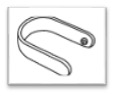
1. Vous pouvez également utiliser une trombone le plier pour retirer la pointe de la tige.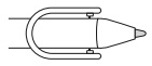
6. Appuyez sur l'outil pour le comprimer, puis retirez le capuchon de la pointe.
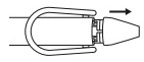
7. Tournez la pointe du stylo dans le sens inverse des aiguilles d'une montre pour la retirer.
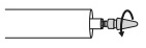
8. Insérez la nouvelle pointe de stylo, puis serrez-la en la tournant dans le sens des aiguilles d'une montre.
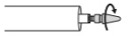
9. Remettez le cache-pointe en place. Vous devriez entendre un clic.
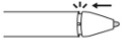
Autonomie de la batterie du Logitech Crayon
• Temps de charge : il faut 60 minutes pour recharger le Logitech Crayon de 0 % à 100 %.
• Autonomie : le Logitech Crayon offre jusqu'à 7 heures d'autonomie en utilisation active après une charge complète.
• Recharge : le Logitech Crayon se recharge à l'aide du câble USB-C de l'iPad.
Puis-je utiliser mon Logitech Crayon pendant qu'il se recharge ?
La housse-clavier Logitech pour iPad ne fonctionne plus
Si votre étui pour clavier Logitech présente un ou plusieurs des symptômes suivants :
• Le clavier ou le pavé tactile ne réagit pas lorsque vous tapez ou déplacez le curseur
• Le clavier ou le pavé tactile fonctionne parfois, mais présente des dysfonctionnements récurrents
• Le clavier ou le pavé tactile réagit lentement
Vérifiez les points suivants :
1. Assurez-vous que la connexion physique est bien établie.
2. Nettoyez la zone du Smart Connector si nécessaire.
3. Vérifiez la version d'iOS et assurez-vous que votre iPad est à jour.
Si le problème persiste, téléchargez l'application Logitech Control et vérifiez si le micrologiciel du clavier doit être mis à jour.
L'application Logitech pour iPadOS, Logitech Control, vous permet de mettre à jour le micrologiciel du Combo Touch. Vous trouverez cette application dans l'App Store d'Apple sur votre iPad.
Lancez l'application Logitech Control lorsque le clavier Combo Touch est connecté afin de rechercher des mises à jour du micrologiciel.
Pendant la mise à jour du firmware, vous ne devez utiliser ni le clavier ni le pavé tactile. Assurez-vous que le clavier reste connecté et que l'application est ouverte. Il est préférable de poser l'appareil sur une surface plane et de le mettre en « mode saisie ». Cela réduit le risque de coupure de la connexion avec le clavier.
Si, pendant la mise à jour du micrologiciel, la connexion avec le clavier est interrompue ou si l'application est fermée, il se peut que la mise à jour ne soit pas menée à terme et que votre clavier cesse de fonctionner. Dans ce cas, vous pouvez forcer la mise à jour du micrologiciel en suivant les étapes suivantes :
1. Ouvrez l'application Logitech Control – assurez-vous d'utiliser la dernière version disponible sur l'App Store.
2. Sur l'image du clavier affichée dans l'application, placez vos doigts sur les touches Q+W+E (comme indiqué dans l'illustration ci-dessous), puis touchez ou appuyez sur la touche Globe sur l'image du clavier (également indiquée dans l'illustration ci-dessous).
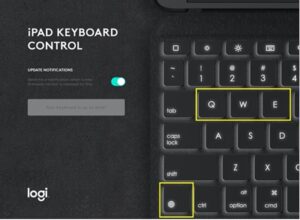
3. Vous verrez que le texte situé sous le logo « Logi » passe à « Mise à jour du firmware déverrouillée » lorsque l'opération a réussi.
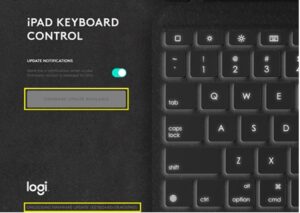
4. Dès que le message « Mise à jour du firmware en cours de déverrouillage » s'affiche, appuyez sur le bouton grisé « MISE À JOUR DU FIRMWARE DISPONIBLE ».
5. La fenêtre « Nouveau firmware » s'ouvre : appuyez sur « Lancer la mise à jour » pour relancer la mise à jour du firmware.
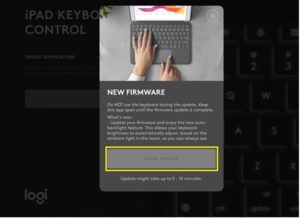
REMARQUE : n'oubliez pas de laisser le clavier branché et l'application ouverte, et de ne pas utiliser le clavier ni le pavé tactile pendant la procédure.
Si votre étui-clavier Logitech ne fonctionne toujours pas, veuillez nous contacter à l'adresse tabletklasse@acsgroup.de afin de discuter de la marche à suivre.
Pendant la période de garantie, vous avez également la possibilité de nous envoyer l'étui-clavier pour qu'il soit examiné. Nous l'examinerons et vous informerons ensuite des prochaines étapes.
Housse de clavier Tucano Tasto : ne fonctionne pas / impossible de l'allumer
Assurez-vous que les paramètres suivants sont correctement configurés :
1. L'interrupteur latéral On/Off est en position ON.
2. Le Bluetooth est activé sur votre iPad.
3. Appuyez sur la combinaison de touches « FN + C » pour rechercher et sélectionner le clavier Tucano Wireless 5.1 dans le menu Bluetooth.
4. Le clavier est désormais appairé.
Vérifier l'indicateur de niveau de charge :
• Appuyez sur la combinaison de touches « FN + icône de niveau de batterie » pour vérifier le niveau de la batterie.
• L'indicateur de niveau de batterie clignote pour indiquer l'état de charge actuel :
o 1 clignotement rouge : niveau de batterie compris entre 0 et 25 %
o 2 clignotements rouges : niveau de batterie compris entre 25 et 50 %
o 3 clignotements rouges : niveau de batterie compris entre 50 et 75 %
o 4 clignotements rouges : niveau de batterie compris entre 75 et 100 %
• Une fois la charge terminée, le voyant s'allume en vert.
• Tous les autres états sont signalés par un voyant rouge indiquant que le niveau de la batterie est faible.
Crayon Tucano hors service / n'écrit plus
• Niveau de batterie : veuillez vous assurer que le Tucano Pencil est complètement chargé. L'autonomie de la batterie peut atteindre 15 heures à pleine charge.
• Pointe du stylo : assurez-vous que la pointe du stylo est intacte. Nous vous recommandons de changer régulièrement la pointe afin de garantir une utilisation optimale. Le Tucano Pencil est livré avec 2 pointes de rechange. Vous pouvez vous procurer d'autres pointes de rechange dans notre boutique en ligne à l'adresse tabletklasse.de dans la rubrique « Accessoires ».
• Service client : pour toute question concernant votre Tucano Pencil, notre service client se tient à votre disposition. N’hésitez pas à nous contacter à l’adresse tabletklasse@acsgroup.de.
Le DEQSTER Rugged Touch ne s'allume pas / ne se recharge pas
Veuillez consulter le mode d'emploi ci-joint. Le DEQSTER Rugged Touch doit être appairé manuellement via Bluetooth.
Configurer la connexion :
• Appuyez deux fois rapidement et fermement sur le bouton Marche/Arrêt pour allumer le clavier DEQSTER Rugged Touch Plus. Cette même action permet également d'éteindre l'appareil.
• Les icônes Bluetooth, Shift-Lock, niveau de batterie et barre de charge s'allument pendant 3 secondes.
• Accédez aux « Réglages » sur l’iPad.
• Dans le menu des réglages, sélectionnez l’option « Bluetooth » et activez-la.
• Sur le clavier DEQSTER Rugged Touch Plus, passez en mode d’appairage en appuyant sur les touches « FN » + « C ». L'icône Bluetooth à l'écran commence à clignoter.
• « Deqster RTPK XXXX » s'affiche dans la liste des appareils disponibles dans les réglages Bluetooth. Sélectionnez-le pour établir la connexion.
• Saisissez le code numérique affiché à l'aide du clavier et validez avec la touche Entrée.
• Le couplage réussi est confirmé par le statut « Connecté » dans la liste des appareils.
Si votre housse de clavier DEQSTER ne fonctionne pas, veuillez nous contacter à l'adresse tabletklasse@acsgroup.de afin de discuter de la marche à suivre.
Pendant la période de garantie, vous avez également la possibilité de nous envoyer la housse du clavier pour qu'elle soit examinée. Nous l'examinerons et vous informerons ensuite des étapes suivantes.
Stylet Adonit Neo hors service / n'écrit plus
• Niveau de batterie : veuillez vous assurer que le stylet Adonit Neo est complètement chargé. L'autonomie de la batterie peut atteindre 9 heures à pleine charge.
• Indicateur de charge :
• Aucun voyant allumé : l'Adonit Neo est éteint.
• Voyant bleu allumé : l'Adonit Neo est allumé ou complètement chargé.
• Voyant rouge allumé : l'Adonit Neo ne se charge pas correctement.
Si vous avez d'autres questions concernant votre stylet Adonit Neo, notre service client se fera un plaisir de vous aider. N'hésitez pas à nous contacter à l'adresse tabletklasse@acsgroup.de
Lamy Safari Note + hors service / n'écrit plus
• Niveau de batterie : veuillez vous assurer que le Lamy Safari Note+ est complètement chargé. L'autonomie de la batterie peut atteindre 10 heures à pleine charge.
• Pointe : veillez à ce que la pointe soit en bon état. Nous vous recommandons de la remplacer régulièrement afin de garantir une utilisation optimale. Le Lamy Safari Note+ est livré avec 2 pointes de rechange. Vous pouvez vous procurer d'autres pointes de rechange dans notre boutique en ligne sur tabletklasse.de, dans la rubrique « Accessoires ».
Si vous avez d'autres questions concernant votre Lamy Safari Note+, notre service client se tient à votre disposition. N'hésitez pas à nous contacter à l'adresse tabletklasse@acsgroup.de.
Film de protection / verre trempé défectueux
Si le film de protection que vous avez commandé chez nous vous est parvenu défectueux, veuillez nous signaler ce défaut sans délai à l 'adresse tabletklasse@acsgroup.de. Nous nous chargerons de vous envoyer un produit de remplacement dans les plus brefs délais.
Si des bulles se sont formées lors de la pose du film de protection ou si celui-ci n'adhère pas correctement à l'iPad, veuillez suivre les instructions suivantes :
Clause de non-responsabilité : nous déclinons toute responsabilité concernant les films de protection ou les verres de protection déjà posés.
iPad Apple ou accessoires Apple défectueux
Espace réservé
L'Apple Pencil ne fonctionne plus / n'écrit plus
- Niveau de batterie : veuillez vous assurer que l'Apple Pencil est complètement chargé. Pour ce faire, veuillez vous référer aux spécifications de votre modèle d'Apple Pencil.
- Pointe du stylet : veillez à ce que la pointe du stylet soit en bon état. Nous vous recommandons de changer régulièrement la pointe afin de garantir une utilisation optimale. L'Apple Pencil est livré avec 2 pointes de rechange. Vous pouvez acheter d'autres pointes de rechange dans notre boutique en ligne sur tabletklasse.de, dans la rubrique « Accessoires ».
Si vous avez d'autres questions concernant votre Apple Pencil, notre assistance technique se fera un plaisir de vous aider. N'hésitez pas à nous contacter à l'adresse support@acsgroup.de.
Le Magic Keyboard ne fonctionne pas
Pour toute question concernant votre clavier Apple Magic Keyboard, veuillez contacter notre assistance technique à l'adresse support@acsgroup.de
iPad hors service / défectueux
Vous avez fait tomber votre iPad et souscrit une assurance ?
Si votre iPad est tombé et que vous avez souscrit une assurance chez nous, vous trouverez ici tous les documents nécessaires pour nous envoyer votre iPad afin que nous puissions traiter votre dossier. Nous nous chargeons de veiller au bon déroulement de la procédure et de la correspondance avec l'assurance.
Frais de service forfaitaires : ce service donne lieu à des frais de service forfaitaires de 25 €. Une fois l'échange effectué, vous récupérerez votre nouvel iPad avec la même configuration.
Veuillez nous signaler au préalable le défaut à l'adresse support@acsgroup.de.
Pour plus d'informations :
Vous trouverez ici le formulaire de sauvegarde des données GoodNotes.
Vous trouverez ici le formulaire de déclaration de sinistre.
Vous trouverez ici une FAQ et des informations sur les sinistres.
Administration
Espace réservé
Qu'est-ce que le DEP, au juste ?
Grâce au Device Enrollment Program (DEP), votre appareil est intégré au système de gestion à distance de l'établissement. Cela permet de définir des paramètres par défaut et d'installer certaines applications nécessaires à l'enseignement.
Que signifie « MDM » ?
La gestion des appareils mobiles (MDM) facilite l'utilisation des iPad en classe. Grâce à la MDM, tous les iPad peuvent être équipés simultanément des applications nécessaires à l'enseignement. De plus, elle permet de contrôler l'accès au profil privé. Les élèves peuvent ainsi se concentrer pleinement sur leurs cours, sans pouvoir accéder à leurs applications personnelles.
Mon enfant a quitté l'école, nous souhaitons continuer à utiliser l'iPad à des fins privées
Si votre enfant doit être retiré du système de gestion des appareils mobiles (MDM), nous prions l'établissement scolaire de nous contacter directement pour nous en informer. Nos collègues de l'équipe chargée de la gestion des iPad traiteront votre demande dans les plus brefs délais et veilleront à ce que votre enfant soit retiré du MDM.
Pourquoi ai-je besoin d'une licence ?
Afin que l'iPad puisse être utilisé sans problème en classe et que toutes les applications nécessaires à l'école soient toujours à jour, la gestion des appareils mobiles (MDM) veille à ce que toutes les applications requises soient automatiquement installées et mises à jour.
Pourquoi dois-je payer la licence ?
La licence pour les applications requises est imposée par l'établissement scolaire et est obligatoire pour tous les élèves. En cas de commande via notre boutique en ligne, le coût des licences requises sera ajouté à la facture de la commande en cours. La confirmation de commande précisera qu'un paiement reste à effectuer pour les licences.
Pourquoi ne puis-je pas configurer le temps d'écran ?
La fonction « Temps d'écran » pourrait bloquer l'utilisation de l'iPad pendant les cours, ce qui empêcherait votre enfant de continuer à travailler. Pour éviter cela, nous vous demandons de ne pas activer la fonction « Temps d'écran » pendant les cours.
Appareils existants
Espace réservé
Vous possédez votre propre iPad et souhaitez l'utiliser dans le cadre de vos études ?
Si un accord a été conclu avec votre établissement scolaire concernant la mise en place a posteriori du DEP, vous pouvez passer votre commande via la boutique de l'école ou directement sur www.tabletklasse.de.
Vous pouvez effectuer l'enregistrement DEP a posteriori ici:
Important : veuillez ne pas envoyer votre iPad sans avoir passé de commande. Sans commande, nous ne pouvons pas intégrer votre iPad au programme DEP de l'école, ce qui retarderait le processus.
Pourquoi dois-je envoyer mon iPad personnel ?
Nous avons besoin des iPad sur place afin de les intégrer manuellement au programme DEP de l'école. Pour l'instant, cette procédure ne peut pas encore être effectuée à distance (over-the-air).
J'ai un appareil reconditionné, puis-je l'envoyer ?
Nous vous déconseillons d'envoyer des appareils reconditionnés. Nous ne pouvons pas garantir que ces appareils puissent être intégrés au programme DEP de l'école. Il est possible que l'iPad soit encore enregistré au nom d'une autre école. Dans ce cas, nous ne pouvons pas procéder à sa désinscription.
Pourquoi ne me l'envoie-t-on pas en privé, puisque c'est ma propriété ?
Dans la mesure où une livraison groupée a été convenue avec l'école, tous les appareils – qu'ils soient neufs ou personnels – seront expédiés ensemble. En cas d'exception, veuillez contacter directement l'école.
Pourquoi dois-je réinitialiser mon iPad ?
Afin de garantir que l'enregistrement DEP soit correctement associé à votre appareil, l'iPad doit être réinitialisé aux paramètres d'usine. Veuillez vous assurer qu'aucune sauvegarde ne soit restaurée après la réinitialisation, afin d'éviter que l'association ne soit écrasée.
Pourquoi ne pas inclure des accessoires dans l'envoi ?
Vous pouvez tout à fait laisser la coque de protection sur votre iPad. Aucun autre accessoire n'est nécessaire et cela nous occasionnerait une charge de travail supplémentaire inutile.
Pourquoi le colis est-il envoyé à l'école malgré les frais de port forfaitaires ?
Si une livraison groupée a été convenue avec votre établissement scolaire, mais que votre commande n'a pas été passée via la boutique de l'école, cela entraîne pour nous une charge de travail supplémentaire. Nous nous réservons donc le droit de prélever des frais forfaitaires.
Dois-je prendre rendez-vous pour apporter mon iPad ?
N'hésitez pas à nous apporter votre iPad pendant nos horaires d'ouverture :
du lundi au jeudi : de 9 h à 18 h
le vendredi : de 9 h à 16 h
Veuillez noter que vous devez avoir préalablement passé commande auprès de nous pour l'enregistrement DEP a posteriori. Pour effectuer cette démarche, vous aurez besoin du formulaire que vous trouverez dans l'e-mail de confirmation de commande.
Protection des données
Espace réservé
Que voyez-vous sur mon iPad ?
Les appareils sont gérés soit par l'établissement lui-même, soit par notre équipe iPad Manager pour le compte de l'établissement . Dans le cadre de cette gestion, seules les informations suivantes peuvent être consultées :
- Prénom et nom
- Adresse e-mail (facultative, par exemple en cas d'utilisation de Jamf Parent)
- Classe (facultatif)
- Informations de localisation (à partir de l'adresse IP)
- Durée de vie de l'appareil
- Type d'appareil et numéro d'identification unique de l'appareil
- adresse IP
- Langue du système
- Origine (par exemple, pays d'utilisation)
- Applications installées
- Version du système d'exploitation
- niveau de charge de la batterie
- Espace disque disponible
Important : il n'est pas possible de consulter les contenus privés ni l'utilisation des applications privées, ni par nous, ni par l'école.
Informations importantes et FAQ sur les sinistres
Espace réservé
Dans quels cas est-il judicieux de souscrire une assurance complémentaire ?
Une assurance complémentaire peut être recommandée dans les cas suivants :
- Le contrat a été intégralement exécuté à la suite d'un sinistre.
- C'est déjà le deuxième sinistre.
- Le contrat d'assurance actuel arrive bientôt à échéance.
- Jusqu'à présent, aucune assurance n'a été souscrite
Combien de fois puis-je faire appel à l'assurance en cas de sinistre ?
Apple ne propose pas de service de réparation au sens classique du terme pour les iPad. Quelle que soit la panne, un appareil de remplacementvous est toujours fourni. L'appareil défectueux est renvoyé à Apple et vous recevez un appareil de remplacement identique.
Remarque :
Dans le cadre de l'assurance, un tel remplacement est en principe considéré comme un sinistre total et n'est couvert qu'une seule fois par le contrat souscrit.
Important : dans de nombreux cas, nous sommes autorisés – après consultation au cas par cas avec Wertgarantie – à prendre en charge un deuxième sinistre au titre du même contrat. Cette possibilité est un geste commercial de la part de l'assureur envers nos clients et ne constitue en aucun cas un droit obligatoire ou opposable.
Assurance, garantie ou responsabilité civile : qu'est-ce qui s'applique dans quel cas ?
Vous avez souscrit une assurance, mais le défaut de votre iPad est couvert par la garantie – ou a-t-il été causé par un tiers?
- Cas relevant de la garantie ou de la garantie légale:
Dans la mesure du possible, nous effectuons les réparations en priorité dans le cadre de la garantie ou de la garantie légale
Si le sinistre survient en dehors de ces délais ou s'il s'agit d'un dommage matériel non couvert, le traitement s'effectue dans le cadre du contrat d'assurance souscrit. - Appareil de remplacement sous garantie :
En cas de remplacement, nous communiquons le nouveau numéro de série à l'assurance. Votre contrat se poursuit sans interruption. - Dommages causés par des tiers :
Si le dommage a été causé par un tiers et que vous ne souhaitez pas faire appel à votre assurance, nous nous ferons un plaisir de vous établir au préalable un devis destiné au responsable ou à son assurance.
Une fois votre commande passée, nous transmettrons le numéro de série du nouvel appareil à l'assurance ; là encore, votre contrat reste en vigueur normalement.
Pourquoi faut-il indiquer la date du sinistre ?
Extrait des conditions d'assurance :
« 4.1 Le preneur d'assurance doit déclarer tout sinistre à l'assureur sans délai, au plus tard dans un délai d'un mois à compter de sa survenance, par écrit (…). En cas de panne de l'appareil, un devis établi par un atelier spécialisé doit également être fourni. »
Pour les clients du groupe ACS, la règle suivante s'applique : «
». Il vous suffit de nous envoyer l'appareil défectueux dans les 4 semaines suivant la date du sinistre. Nous établissons le devis et nous chargeons des démarches auprès de l'assurance. Pour cela, il est indispensable que nous connaissions la date exacte du sinistre et que nous puissions la documenter.