Часті запитання щодо Tabletklasse
порядок
Заповнювач
Коли надійде моє замовлення?
Терміни доставки вказані у підтвердженні замовлення. У разі зведених поставок до шкіл дата доставки визначається за погодженням зі школою. Про подальший хід подій вас проінформує безпосередньо школа.
Коли я отримаю рахунок?
Ви отримаєте рахунок після здійснення доставки. Термін залежить від домовленості щодо доставки.
У разі зведених поставок до шкіл рахунок надсилається електронною поштою з дати відправлення до школи.
У разі приватної доставки рахунок надсилається електронною поштою після передачі відправлення компанії DHL. Одночасно ви отримаєте номер відправлення для відстеження.
Я хочу повернути / скасувати своє замовлення
Зверніть увагу, що скасування або відкликання приймаються виключно в письмовій формі електронною поштою — телефонного дзвінка недостатньо. Після опрацювання вашого запиту ви отримаєте підтвердження електронною поштою.
Додаткову інформацію можна знайти тут
Немає доступу до порталу замовлень / Помилка під час входу
Портал для замовлень було створено спеціально для вашої школи, і він доступний лише протягом обмеженого періоду. Після закінчення цього періоду пароль для доступу втратить чинність. Точний термін прийому замовлень ви знайдете у листі для батьків від вашої школи.
Важливі вказівки щодо користування порталом для оформлення замовлень:
- Введіть посилання без «www.»
- Будь ласка, не вводьте це посилання в пошукову систему.
- Введіть посилання виключно в адресний рядок вашого веб-браузера.
Після закінчення терміну оформлення замовлення:
Якщо термін оформлення замовлення вже минув, але дата відправлення ще не настала, ви все одно маєте можливість оформити замовлення безпосередньо через www.tabletklasse.de . Під час оформлення замовлення вам буде запропоновано вказати назву вашої школи — після цього ваше замовлення буде включено до зведеної доставки до школи.
Зверніть увагу, що в цьому випадку стягується фіксована плата за обробку замовлення в розмірі 7,90 €. Вона відображається під час оформлення замовлення як фіксована плата за доставку.
Неможливо вибрати оплату в розстрочку
Зверніть увагу, що фінансування під 0 % надається виключно для покупок вартістю не більше 1 500 євро.
Якщо загальна сума вашого замовлення перевищує цю суму, ви можете розділити замовлення на дві окремі операції. Після цього ми об’єднаємо їх і надішлемо товари однією партією.
Чому я повинен обирати обов’язкові статті?
Ваша школа приділяє велику увагу тому, щоб усі учні були однаково забезпечені передбаченими приладдям. Якщо у вас вже є окремі предмети приладдя, будь ласка, вкажіть це у полі для приміток під час оформлення замовлення.
Ми можемо згодом видалити відповідні товари з вашого замовлення. Вартість покупки, звісно, буде повернена. Після цього ви отримаєте оновлене підтвердження замовлення.
Як гарантується, що моє замовлення надійде моїй дитині?
Під час оформлення замовлення вам буде запропоновано вказати ваші дані клієнта, а також ім’я учня. Завдяки цій інформації ми гарантуємо, що обрані вами товари дійсно надійдуть вашій дитині.
Чи можу я оформити замовлення для братів і сестер?
Звісно, ви можете оформити спільне замовлення для кількох дітей. У разі, якщо кольори пристроїв будуть відрізнятися, будь ласка, вкажіть у полі для приміток під час оформлення замовлення, який iPad призначений для якої дитини.
Крім того, ви також маєте можливість оформити окремі замовлення для кожної дитини.
Якщо під час покупки ви обрали розстрочку від Zinia, зверніть увагу, що вартість покупки не повинна перевищувати 1500 євро.
Чи передбачена знижка для близнюків або знижки, якщо у вас більше дітей?
На запропоновані iPad вже застосовано освітню знижку. Просимо з розумінням поставитися до того, що додаткова знижка при замовленні для кількох дітей не надається.
Коли я отримаю назад свою фінансову допомогу?
Якщо у вас є питання щодо фінансової підтримки, будь ласка, звертайтеся безпосередньо до школи, яка вас обслуговує, або до громади чи міста, в якому ви проживаєте.
Зверніть увагу, що ми не оформлюємо та не обробляємо заявки на отримання грантів — виплати також не здійснюються через нашу компанію.
Я вже придбав iPad, чи можу я застрахувати його згодом?
Ви можете у будь-який час застрахувати свій iPad через нас — незалежно від того, чи придбали ви пристрій у нас, чи в іншого постачальника.
Для оформлення страховки нам потрібна копія рахунку-фактури на iPad, яку, будь ласка, надішліть нам електронною поштою.
Зверніть увагу:
- Відремонтовані пристрої (що пройшли капітальний ремонт) не підлягають страхуванню.
- iPad не повинен бути старшим за два роки.
Скасування замовлення
Якщо ви вже отримали своє замовлення, але воно вас не влаштовує, ви маєте право відмовитися від нього протягом 14 днів.
Будь ласка, надішліть нам попередньо електронного листа із зазначенням номера замовлення та короткою інформацією про те, які товари ви бажаєте повернути.
Адреса для повернення:
ACS Group GmbH
Центр повернень
Otto-Hahn-Str. 38A
85521 Оттобрунн
Рекламація — аксесуари
Заповнювач
Ця стаття не підходить
Якщо після отримання замовлення ви виявите, що товар вам не підходить, просимо вас якнайшвидше повідомити нас про бажаний обмін або повернення товару. Ви можете зробити це електронною поштою або надіславши товар на таку адресу:
ACS Group GmbH
Центр повернення товарів
Otto-Hahn-Str. 38A
85521 Оттобрунн
Будь ласка, завжди вказуйте номер замовлення, щоб забезпечити швидке його опрацювання.
Logitech Crayon вийшов з ладу (більше не пише) — що мені робити?
Logitech Crayon оснащений світлодіодним індикатором, який показує рівень заряду акумулятора. Щоб перевірити рівень заряду, просто відсуньте кнопку ввімкнення/вимкнення вбік.
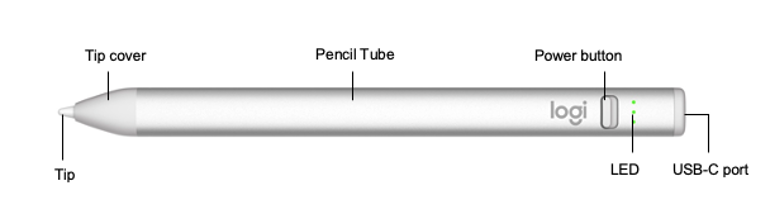
| Колір світлодіода | Статус |
| 3 зелені світлодіоди | Заряд акумулятора достатній і становить понад 66 % |
| 2 зелені світлодіоди | Заряд акумулятора достатній і становить понад 33 % |
| 1 зелений світлодіод | Заряд акумулятора достатній і становить понад 15 % |
| 1 червоний світлодіод | Заряд акумулятора становить менше 15 %, і його потрібно зарядити якомога швидше |
Важливі вказівки щодо використання Logitech Crayon
1. Перевірте рівень заряду акумулятора:
Якщо під час першого увімкнення Logitech Crayon світлодіод світиться червоним, зарядіть акумулятор перед використанням пристрою.
2. Перевірте сумісність:
Переконайтеся, що ви використовуєте відповідний iPad. Logitech Crayon сумісний із такими моделями iPad (починаючи з 2018 року):
1. iPad Pro
2. iPad Air
3. iPad mini
4. iPad
Крім того, ваш iPad має бути оновлений до iOS 11.4 або новішої версії. Перевірити версію iOS можна в налаштуваннях iPad у розділі «Загальні» → «Програмне забезпечення ».
3. Відключення інших стилусів:
Щоб користуватися Crayon, необхідно відключити всі раніше підключені цифрові стилуси (наприклад, Apple Pencil®). Для цього перейдіть у налаштування iPad → «Bluetooth» і відключіть пристрій, який потрібно видалити.
Якщо ви не хочете розривати з’єднання з іншими стилусами, ви також можете просто вимкнути Bluetooth® перед використанням Crayon.
4. Світлодіодний індикатор:
Посуньте кнопку ввімкнення/вимкнення вниз. Якщо світлодіод світиться зеленим, Crayon готовий до використання. Якщо світлодіод світиться червоним, Crayon потрібно зарядити.
Набір запасних наконечників для
• Якщо наконечник Logitech Crayon пошкоджено, ви можете замовити набір запасних наконечників безпосередньо у компанії Logitech. Набір містить 10 наконечників, а також інструмент для зняття кришки наконечника Logitech Crayon.
Ось як замінити наконечник ручки:
Використовуйте той, що входить до комплекту Інструмент для зняття наконечників ручок, щоб зняти пошкоджений наконечник і замінити його новим.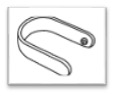
1. Як альтернативу, ви також можете скористатися скріпка зігнути, щоб видалити кінчик штифта.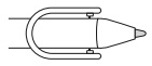
6. Стисніть інструмент і зніміть кришку наконечника.
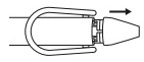
7. Поверніть кінчик олівця проти годинникової стрілки, щоб вийняти його.
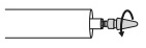
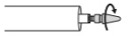
8. Вставте новий наконечник і закрутіть його за годинниковою стрілкою.
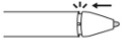
9. Встановіть на місце кришку наконечника. Ви повинні почути клацання.
Час роботи від акумулятора Logitech Crayon
• Час заряджання: Заряджання Logitech Crayon від 0 % до 100 % займає 60 хвилин.
• Час роботи: Logitech Crayon забезпечує до 7 годин активної роботи після повного заряджання.
• Заряджання: Logitech Crayon заряджається за допомогою USB-C-кабелю для iPad.
Чи можна користуватися Logitech Crayon під час заряджання?
Чохол-клавіатура Logitech для iPad перестав працювати
Якщо у вашому чохлі для клавіатури Logitech спостерігається одна або кілька з наведених нижче ознак:
• Клавіатура або тачпад не реагують під час набору тексту або переміщення курсора
• Клавіатура або трекпад іноді працюють, але постійно виходять з ладу
• Клавіатура або тачпад реагують повільно
Перевірте наступне:
1. Переконайтеся, що фізичне з’єднання надійно закріплене.
2. За необхідності очистіть ділянку Smart Connector.
3. Перевірте версію iOS і переконайтеся, що ваш iPad оновлено до останньої версії.
Якщо проблема не зникне, завантажте додаток Logitech Control і перевірте, чи потрібно оновити прошивку клавіатури.
За допомогою додатка Logitech для iPadOS, Logitech Control, ви можете оновити прошивку Combo Touch. Цей додаток можна знайти в Apple App Store на вашому iPad.
Запустіть додаток Logitech Control, підключивши клавіатуру Combo Touch, щоб перевірити наявність оновлень прошивки.
Під час оновлення прошивки не можна користуватися ані клавіатурою, ані тачпадом. Переконайтеся, що клавіатура залишається підключеною, а додаток відкритим. Найкраще покласти пристрій на рівну поверхню та перевести його в «режим набору тексту». Це зменшить ризик розриву з’єднання з клавіатурою.
Якщо під час оновлення прошивки з’єднання з клавіатурою буде перервано або додаток буде закрито, оновлення може не завершитися, і клавіатура перестане працювати. У такому випадку ви можете примусово виконати оновлення прошивки, виконавши такі дії:
1. Відкрийте додаток Logitech Control — переконайтеся, що ви використовуєте найновішу версію, доступну в App Store.
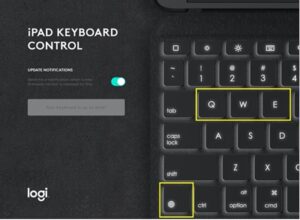
2. На зображенні клавіатури, що відображається в додатку, покладіть пальці на клавіші Q+W+E (як показано на малюнку нижче), а потім торкніться або натисніть клавішу «Globe» на зображенні клавіатури (також виділена на малюнку нижче).
3. Ви побачите, що текст під логотипом «Logi» зміниться на «Оновлення прошивки розблоковано» , якщо процес пройшов успішно.
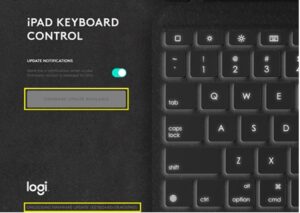
4. Як тільки з’явиться напис «Оновлення прошивки розблоковано», натисніть на затінену кнопку «Оновлення прошивки доступне».
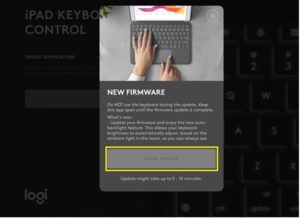
5. Відкриється вікно «Нова прошивка» — натисніть «Почати оновлення», щоб перезапустити оновлення прошивки.
ПРИМІТКА: Не забувайте тримати клавіатуру закріпленою та додаток відкритим, а також не користуватися клавіатурою та тачпадом під час виконання цієї процедури.
Якщо чохол для клавіатури від Logitech і надалі не працює, будь ласка, зв’яжіться з нами за адресою tabletklasse@acsgroup.de, щоб обговорити подальші дії.
Протягом терміну дії гарантії ви також маєте можливість надіслати чохол для клавіатури на перевірку. Ми перевіримо його та згодом повідомимо вас про подальші кроки.
Чохол для клавіатури Tucano Tasto не працює / не вмикається
Переконайтеся, що наступні параметри налаштовані правильно:
1. Бічний вимикач перебуває у положенні «ON».
2. Функція Bluetooth на вашому iPad увімкнена.
3. Натисніть комбінацію клавіш «FN + C», щоб знайти та вибрати клавіатуру Tucano Wireless 5.1 у меню Bluetooth.
4. Клавіатура тепер підключена.
Перевірте індикатор заряду:
• Натисніть комбінацію клавіш «FN + значок заряду акумулятора», щоб перевірити рівень заряду акумулятора.
• Індикатор стану акумулятора блимає, показуючи поточний рівень заряду:
o 1 червоне миготіння: рівень заряду акумулятора 0–25 %
o 2 червоні миготіння: рівень заряду акумулятора 25–50 %
o 3 червоні спалахи: рівень заряду акумулятора 50–75 %
o 4 червоні спалахи: рівень заряду акумулятора 75–100 %
• Після завершення заряджання індикатор світиться зеленим.
• Усі інші індикації відображаються червоним світлом, що вказує на низький рівень заряду акумулятора.
Олівець Tucano не працює / більше не пише
• Рівень заряду акумулятора: Переконайтеся, що Tucano Pencil повністю заряджений. Час автономної роботи становить до 15 годин при повному заряді.
• Наконечник: Переконайтеся, що наконечник не пошкоджений. Ми рекомендуємо регулярно замінювати наконечник, щоб забезпечити оптимальну роботу пристрою. У комплекті з Tucano Pencil йдуть 2 запасні наконечники. Додаткові запасні наконечники можна придбати в нашому інтернет-магазині за адресою tabletklasse.de у розділі «Аксесуари ».
• Служба підтримки: Якщо у вас виникнуть додаткові запитання щодо вашого Tucano Pencil, наша служба підтримки завжди готова вам допомогти. Просто зв’яжіться з нами за адресою tabletklasse@acsgroup.de.
DEQSTER Rugged Touch не вмикається / не заряджається
Будь ласка, ознайомтеся з інструкцією, що додається. Пристрій DEQSTER Rugged Touch необхідно активно підключити через Bluetooth.
Налаштування з’єднання:
• Двічі швидко та сильно натисніть кнопку увімкнення/вимкнення, щоб увімкнути клавіатуру DEQSTER Rugged Touch Plus. Цим же рухом можна також вимкнути пристрій.
• Іконки Bluetooth, Shift-Lock, рівня заряду акумулятора та індикатора заряджання світяться протягом 3 секунд.
• Перейдіть до «Налаштувань» на iPad.
• У меню налаштувань перейдіть до опції «Bluetooth» та увімкніть її.
• Переведіть клавіатуру DEQSTER Rugged Touch Plus у режим сполучення, натиснувши клавіші «FN» + «C». Символ Bluetooth на дисплеї почне блимати.
• У списку доступних пристроїв у налаштуваннях Bluetooth з’явиться «Deqster RTPK XXXX». Виберіть його, щоб встановити з’єднання.
• Введіть цифровий код, що з’явився на екрані, за допомогою клавіатури та підтвердьте натисканням клавіші Enter.
• Про успішне сполучення свідчить статус «Підключено» у списку пристроїв.
Якщо ваш чохол для клавіатури від DEQSTER не працює, будь ласка, зв’яжіться з нами за адресою tabletklasse@acsgroup.de, щоб обговорити подальші дії.
Протягом терміну дії гарантії ви також маєте можливість надіслати чохол для клавіатури на перевірку. Ми перевіримо його та згодом повідомимо вас про подальші кроки.
Стилус Adonit Neo не працює / більше не пише
• Рівень заряду акумулятора: Переконайтеся, що стилус Adonit Neo повністю заряджений. Час автономної роботи становить до 9 годин при повному заряді.
• Індикатор заряду:
• Світло не горить: Adonit Neo вимкнений.
• Горить синє світло: Adonit Neo увімкнений або повністю заряджений.
• Горить червоне світло: Adonit Neo заряджається недостатньо.
Якщо у вас виникнуть додаткові запитання щодо стилуса Adonit Neo, наша служба підтримки клієнтів завжди готова вам допомогти. Просто зв’яжіться з нами за адресою tabletklasse@acsgroup.de
Lamy Safari Note + не працює / більше не пише
• Рівень заряду акумулятора: Переконайтеся, що Lamy Safari Note+ повністю заряджений. Час автономної роботи становить до 10 годин при повному заряді.
• Наконечник ручки: Переконайтеся, що наконечник ручки не пошкоджений. Ми рекомендуємо регулярно замінювати наконечник, щоб забезпечити оптимальну роботу пристрою. У комплекті поставки Lamy Safari Note+ містяться 2 запасні наконечники. Додаткові запасні наконечники можна придбати в нашому інтернет-магазині на сайті tabletklasse.de у розділі «Аксесуари».
Якщо у вас виникнуть додаткові запитання щодо вашого Lamy Safari Note+, наша служба підтримки клієнтів завжди готова вам допомогти. Просто зв’яжіться з нами за адресою tabletklasse@acsgroup.de.
Пошкоджена захисна плівка / броньоване скло
Якщо захисна плівка, замовлена у нас, надійшла з дефектом, будь ласка, негайно повідомте нам про це на адресу tabletklasse@acsgroup.de. Ми подбаємо про якнайшвидшу заміну товару.
Якщо під час наклеювання захисної плівки утворилися бульбашки або плівка не прилягає до iPad належним чином, зверніть увагу на наступне:
Відмова від відповідальності: Ми не несемо відповідальності за вже встановлені захисні плівки або захисне скло.
Несправний Apple iPad або аксесуари Apple
Заповнювач
Apple Pencil не працює / більше не пише
- Рівень заряду акумулятора: Переконайтеся, що Apple Pencil повністю заряджений. При цьому дотримуйтесь технічних характеристик вашої моделі Apple Pencil.
- Наконечник пера: Переконайтеся, що наконечник пера не пошкоджений. Ми рекомендуємо регулярно замінювати наконечник, щоб забезпечити оптимальну роботу пристрою. У комплекті з Apple Pencil є 2 запасні наконечники. Додаткові запасні наконечники можна придбати в нашому інтернет-магазині на сайті tabletklasse.de у розділі «Аксесуари».
Якщо у вас виникнуть додаткові запитання щодо Apple Pencil, наша служба технічної підтримки завжди готова вам допомогти. Просто зв’яжіться з нами за адресою support@acsgroup.de.
Клавіатура Magic Keyboard не працює
Якщо у вас виникли питання щодо клавіатури Apple Magic Keyboard, звертайтеся до нашої служби технічної підтримки за адресою support@acsgroup.de
iPad не працює / несправний
iPad впав, а страховка укладена?
Якщо ваш iPad впав, а ви оформили страховку через нас, тут ви знайдете всі необхідні документи для того, щоб надіслати нам свій iPad для опрацювання. Ми подбаємо про безперебійний процес та листування зі страховою компанією.
Фіксована плата за обслуговування: За цю послугу стягується фіксована плата в розмірі 25 €. Після успішної заміни ви отримаєте свій новий iPad у тій самій конфігурації.
Будь ласка, заздалегідь повідомте нас про несправність на адресу support@acsgroup.de.
Додаткова інформація:
Форму для створення резервної копії даних GoodNotes можна знайти тут.
Форму для повідомлення про збитки можна знайти тут.
Тут ви знайдете відповіді на поширені запитання та інформацію щодо страхових випадків.
Адміністрація
Заповнювач
Що таке DEP?
За допомогою програми реєстрації пристроїв (DEP) ваш пристрій підключається до системи дистанційного управління школи. Це дозволяє налаштувати параметри та встановити вибрані додатки, необхідні для навчання.
Що означає MDM?
Система управління мобільними пристроями (MDM) сприяє використанню iPad у навчальному процесі. За допомогою MDM на всі iPad можна одночасно встановити необхідні для навчання додатки. Крім того, система контролює обмежений доступ до особистого профілю. Таким чином, учні можуть повністю зосередитися на навчанні, не маючи доступу до особистих додатків.
Моя дитина закінчила школу, і ми хотіли б і надалі використовувати iPad у приватних цілях
Якщо вашу дитину потрібно видалити з системи управління мобільними пристроями (MDM), просимо школу звернутися безпосередньо до нас і повідомити про це. Наші колеги з команди управління iPad якнайшвидше розглянуть ваше звернення та забезпечать відповідне видалення з MDM.
Для чого мені потрібна ліцензія?
Щоб iPad можна було безперебійно використовувати на уроках, а всі необхідні для школи додатки завжди були в актуальній версії, система управління мобільними пристроями (MDM) забезпечує автоматичну інсталяцію та оновлення всіх необхідних додатків.
Чому я повинен платити за ліцензію?
Ліцензія на необхідні додатки визначається школою і є обов’язковою для всіх учнів. При замовленні через наш інтернет-магазин вартість необхідних ліцензій додається до суми існуючого замовлення. У підтвердженні замовлення зазначається, що за ліцензії ще не здійснено оплату.
Чому я не можу налаштувати час використання екрану?
Функція «Час використання екрану» може заблокувати роботу з iPad під час уроку, через що ваша дитина не зможе продовжувати роботу. Щоб цього уникнути, просимо вас не вмикати функцію «Час використання екрану» під час уроку.
Наявні пристрої
Заповнювач
У вас є власний iPad і ви хочете використовувати його для навчання?
Якщо з вашою школою було укладено угоду про подальше створення DEP, ви можете оформити замовлення через шкільний магазин або безпосередньо на сайті www.tabletklasse.de.
Ви можете здійснити реєстрацію в DEP з запізненням тут:
Важливо: Будь ласка, не надсилайте свій iPad без замовлення. Без замовлення ми не зможемо підключити ваш iPad до програми DEP школи, що призведе до затримки процесу.
Чому я повинен відправити свій особистий iPad?
Нам потрібні iPad на місці, щоб вручну підключити їх до шкільної програми DEP. Наразі цей процес ще не можна здійснити бездротовим способом (over-the-air).
У мене є відремонтований пристрій, чи можу я його надіслати?
Ми не рекомендуємо надсилати відремонтовані пристрої. Ми не можемо гарантувати, що ці пристрої вдасться підключити до програми DEP школи. Існує ймовірність, що iPad все ще перебуває в управлінні іншої школи. У такому випадку ми не зможемо скасувати його реєстрацію.
Чому мені не надсилають це приватно, адже це моє майно?
Якщо зі школою було домовлено про збірну доставку, усі пристрої — як нові, так і особисті — надсилаються одним відправленням. У разі винятків, будь ласка, звертайтеся безпосередньо до школи.
Чому мені потрібно скинути налаштування iPad?
Щоб забезпечити правильне прив’язування реєстрації DEP до вашого пристрою, необхідно скинути налаштування iPad до заводських. Будь ласка, переконайтеся, що після скидання не буде відновлено жодної резервної копії , щоб уникнути перезапису прив’язки.
Чому б не відправити разом із замовленням аксесуари?
Ви можете залишити захисний чохол на своєму iPad. Додаткові аксесуари не потрібні, а їх використання означало б для нас зайві витрати часу.
Чому посилку відправляють до школи, незважаючи на фіксовану плату за доставку?
У разі, якщо з вашою школою було домовлено про зведену доставку, але ваше замовлення не було оформлено через шкільний магазин, це спричиняє для нас додаткові витрати. Тому ми залишаємо за собою право утримати фіксовану суму.
Чи потрібно записуватися на прийом, щоб здати свій iPad?
Ви можете принести свій iPad у нас у години роботи:
Пн–Чт: 9:00 – 18:00
Пт: 9:00 – 16:00
Зверніть увагу, що ви попередньо оформили у нас замовлення на подальшу реєстрацію в системі DEP. Для подання заявки вам знадобиться форма, яку ви знайдете в електронному листі з підтвердженням замовлення.
Захист даних
Заповнювач
Що ви бачите на моєму iPad?
Управління пристроями здійснюється або самою школою, або нашою командою iPad-менеджерів від імені школи . У рамках такого управління можна переглядати виключно таку інформацію:
- Ім'я та прізвище
- Адреса електронної пошти (не обов’язково, наприклад, при використанні Jamf Parent)
- Клас (необов’язково)
- Інформація про місцезнаходження (на основі IP-адреси)
- Термін експлуатації пристрою
- Тип пристрою та унікальний ідентифікаційний номер пристрою
- IP-адреса
- Мова системи
- Походження (наприклад, країна використання)
- Встановлені програми
- Версія операційної системи
- Рівень заряду акумулятора
- Доступний простір на диску
Важливо: ні ми, ні школа не маємо можливості переглядати особистий контент або інформацію про використання особистих додатків.
Важлива інформація та поширені запитання щодо страхових випадків
Заповнювач
У яких випадках доцільно оформити продовження страхування?
Додаткове страхування може бути доцільним у таких випадках:
- Договір був повністю виконаний після відшкодування збитків.
- Це вже другий випадок заподіяння збитків.
- Термін дії чинного страхового договору незабаром закінчується.
- Досі не було укладено жодного страхового договору
Скільки разів я можу скористатися страховкою у разі настання страхового випадку?
Компанія Apple не передбачає ремонту iPadів у традиційному розумінні. Незалежно від характеру несправності, завжди надається при стрій на заміну. Несправний пристрій надсилається назад до Apple, а ви отримуєте ідентичний за конструкцією пристрій на заміну.
Зверніть увагу:
Такий обмін, як правило, розглядається в рамках страхування як повна втрата майна і покривається одноразово згідно з укладеним договором.
Важливо: У багатьох випадках ми маємо право — після індивідуальної консультації з компанією «Wertgarantie» — врегулювати другий випадок збитку за тим самим договором. Ця можливість є жестом доброї волі страхової компанії щодо наших клієнтів і не є обов’язковим або підлягаючим судовому оскарженню правом.
Страхування, гарантія чи відповідальність третьої сторони — що застосовується в яких випадках?
Ви уклали страховку, але несправність вашого iPad підпадає під дію гарантії — чи її спричинила третя особа?
- Випадки, що підпадають під дію гарантії:
Якщо це можливо, ми в першу чергу проводимо ремонт у рамках гарантії або передбаченої законом гарантії
Якщо пошкодження виникло поза межами цих термінів або йдеться про пошкодження матеріалу, яке не покривається гарантією, питання вирішується на підставі укладеного страхового договору. - Обмін обладнання в рамках гарантії:
У разі обміну ми повідомляємо страховій компанії новий серійний номер. При цьому дія вашого договору продовжується без перерви. - Збитки, спричинені третіми особами:
Якщо збитки були спричинені третьою особою, а ви не бажаєте звертатися до своєї страхової компанії, ми з радістю заздалегідь підготуємо кошторис витрат для винуватця або його страхової компанії.
Після отримання від вас замовлення ми надішлемо серійний номер нового пристрою до страхової компанії — при цьому ваш страховий договір продовжу ватиме діяти у звичайному режимі.
Чому потрібно вказувати дату нанесення збитків?
Витяг із умов страхування:
«4.1 Страхувальник зобов’язаний негайно, не пізніше ніж протягом 1 місяця після настання страхового випадку, повідомити страховика про нього у письмовій формі (…). У разі несправності обладнання додатково слід надати кошторис витрат від спеціалізованої майстерні».
Для клієнтів ACS Group діє наступне:
. Достатньо надіслати нам несправний пристрій протягом 4 тижнів з дня виникнення пошкодження. Ми складемо кошторис і візьмемо на себе оформлення страхової справи. Для цього необхідно, щоб ми знали точну дату виникнення пошкодження та могли її задокументувати.