Najczęściej zadawane pytania dotyczące klasy tabletów
Zamówienie
Zastępczy tekst
Kiedy otrzymam moje zamówienie?
Informacje na temat terminów dostaw można znaleźć w potwierdzeniu zamówienia. W przypadku dostaw zbiorczych do szkół termin dostawy ustalany jest w porozumieniu ze szkołą. Szkoła przekaże Państwu bezpośrednio informacje dotyczące dalszego przebiegu procesu.
Kiedy otrzymam fakturę?
Fakturę otrzymają Państwo po zrealizowaniu dostawy. Termin ten zależy od uzgodnionych warunków wysyłki.
W przypadku dostaw zbiorczych do szkół faktura jest wysyłana pocztą elektroniczną do szkoły od daty wysyłki.
W przypadku wysyłek prywatnych faktura jest wysyłana pocztą elektroniczną po przekazaniu przesyłki firmie DHL. Jednocześnie otrzymają Państwo numer przesyłki umożliwiający jej śledzenie.
Chciałbym zwrócić / anulować moje zamówienie
Prosimy pamiętać, że anulacje lub odwołania przyjmowane są wyłącznie w formie pisemnej za pośrednictwem poczty elektronicznej – zgłoszenie telefoniczne nie jest wystarczające. Po rozpatrzeniu Państwa zgłoszenia otrzymają Państwo potwierdzenie pocztą elektroniczną.
Więcej informacji można znaleźć tutaj
Brak dostępu do portalu zamówień / Nie udało się zalogować
Portal zamówień został utworzony specjalnie dla Państwa szkoły i jest dostępny tylko przez ograniczony czas. Po upływie tego okresu hasło dostępu straci ważność. Dokładny termin składania zamówień można znaleźć w piśmie skierowanym do rodziców przez Państwa szkołę.
Ważne informacje dotyczące korzystania z portalu zamówień:
- Wpisz link bez „www.”
- Proszę nie wpisywać tego linku w wyszukiwarce.
- Proszę wpisać ten link wyłącznie w pasku adresu przeglądarki internetowej.
Po upływie terminu składania zamówień:
Jeśli termin składania zamówień już minął, a data wysyłki jeszcze nie nadeszła, nadal mają Państwo możliwość złożenia zamówienia bezpośrednio poprzez www.tabletklasse.de . W trakcie procesu składania zamówienia pojawi się pytanie o nazwę szkoły – zamówienie zostanie wówczas przypisane do zbiorczej dostawy do tej szkoły.
Prosimy pamiętać, że w tym przypadku naliczana jest opłata manipulacyjna w wysokości 7,90 €. Opłata ta zostanie wykazana podczas składania zamówienia jako opłata za wysyłkę.
Nie można wybrać opcji zakupu na raty
Prosimy pamiętać, że finansowanie z oprocentowaniem 0% może być oferowane wyłącznie w przypadku ceny zakupu nieprzekraczającej 1 500 €.
Jeśli łączna kwota zamówienia przekroczy tę wartość, istnieje możliwość podzielenia zamówienia na dwie oddzielne transakcje. Następnie połączymy je i wyślemy produkty w jednej przesyłce.
Dlaczego muszę wybrać artykuły obowiązkowe?
Państwa szkoła przywiązuje dużą wagę do tego, aby wszyscy uczniowie byli wyposażeni w ten sam zestaw akcesoriów. Jeśli posiadają Państwo już niektóre z tych akcesoriów, prosimy o zaznaczenie tego w polu „Uwagi” podczas składania zamówienia.
Możemy później usunąć te produkty z Państwa zamówienia. Cena zakupu zostanie oczywiście zwrócona. Następnie otrzymają Państwo zaktualizowane potwierdzenie zamówienia.
Jak zapewniono, że moje zamówienie dotrze do mojego dziecka?
W trakcie składania zamówienia prosimy o podanie danych klienta oraz imienia ucznia. Dzięki tym informacjom mamy pewność, że wybrane przez Państwa produkty dotrą do Państwa dziecka.
Czy mogę złożyć zamówienie dla rodzeństwa?
Oczywiście mogą Państwo złożyć wspólne zamówienie dla kilku dzieci. Jeśli pojawią się różnice w kolorze urządzeń, prosimy o zaznaczenie w polu „Uwagi” podczas składania zamówienia, który iPad ma być przypisany do którego dziecka.
Alternatywnie mogą Państwo również złożyć osobne zamówienia dla każdego dziecka.
Jeśli podczas zakupu wybrali Państwo opcję „Zinia – zakup na raty”, prosimy pamiętać, że cena zakupu nie może przekraczać 1500 €.
Czy przysługuje zniżka dla bliźniaków lub zniżki w przypadku posiadania większej liczby dzieci?
Oferowane iPady są już objęte zniżką edukacyjną. Prosimy o wyrozumiałość – nie możemy udzielić dodatkowej zniżki w przypadku zamówień dla kilku dzieci.
Kiedy otrzymam zwrot dotacji?
W przypadku pytań dotyczących wsparcia finansowego prosimy o bezpośredni kontakt z właściwą szkołą lub gminą lub miastem, w którym Państwo mieszkają.
Prosimy pamiętać, że nie zajmujemy się sporządzaniem ani rozpatrywaniem wniosków o dofinansowanie – nasza firma nie realizuje również wypłat środków.
Kupiłem już iPada – czy mogę go teraz ubezpieczyć?
W każdej chwili mogą Państwo ubezpieczyć swojego iPada za naszym pośrednictwem – niezależnie od tego, czy urządzenie zostało zakupione u nas, czy u innego dostawcy.
Aby zawrzeć umowę ubezpieczenia, potrzebujemy kopii faktury za iPada, którą prosimy o przesłanie nam pocztą elektroniczną.
Uwaga:
- Urządzenia odnowione (poddane generalnemu remontowi) nie mogą być objęte ubezpieczeniem.
- iPad nie może być starszy niż dwa lata.
Anulowanie zamówienia
Jeśli otrzymali Państwo już zamówienie i nie są Państwo z niego zadowoleni, przysługuje Państwu 14-dniowe prawo do odstąpienia od umowy.
Prosimy o przesłanie nam wcześniej wiadomości e-mail z numerem zamówienia oraz krótką informacją, które produkty chcą Państwo zwrócić.
Adres zwrotny:
ACS Group GmbH
Centrum zwrotów
Otto-Hahn-Str. 38A
85521 Ottobrunn
Reklamacja – akcesoria
Zastępczy tekst
Artykuł nie pasuje
Jeśli po otrzymaniu zamówienia stwierdzisz, że dany produkt nie pasuje, prosimy o jak najszybsze poinformowanie nas o chęci wymiany lub zwrotu tego produktu. Możesz to zrobić albo drogą mailową, albo wysyłając produkt na poniższy adres:
ACS Group GmbH
Centrum zwrotów
Otto-Hahn-Str. 38A
85521 Ottobrunn
Prosimy zawsze podawać numer zamówienia, aby zapewnić szybką realizację.
Logitech Crayon nie działa (nie pisze) – co mogę zrobić?
Logitech Crayon jest wyposażony w diodę LED, która sygnalizuje poziom naładowania baterii. Aby sprawdzić poziom naładowania baterii, wystarczy przesunąć przycisk włączania/wyłączania w bok.
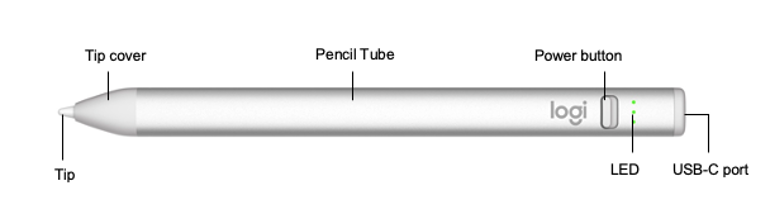
| Kolor diody LED | Status |
| 3 zielone diody LED | Poziom naładowania akumulatora jest wystarczający i wynosi ponad 66 % |
| 2 zielone diody LED | Poziom naładowania akumulatora jest wystarczający i wynosi ponad 33 % |
| 1 zielona dioda LED | Poziom naładowania akumulatora jest wystarczający i wynosi ponad 15 % |
| 1 czerwona dioda LED | Poziom naładowania akumulatora wynosi mniej niż 15% i należy go jak najszybciej naładować |
Ważne informacje dotyczące korzystania z Logitech Crayon
1. Sprawdź poziom naładowania baterii:
Jeśli po pierwszym włączeniu Logitech Crayon dioda LED świeci się na czerwono, przed użyciem urządzenia naładuj baterię.
2. Sprawdź kompatybilność:
Upewnij się, że używasz odpowiedniego iPada. Logitech Crayon jest kompatybilny z następującymi modelami iPadów (od 2018 r.):
1. iPad Pro
2. iPad Air
3. iPad mini
4. iPad
Twój iPad musi być również zaktualizowany do systemu iOS 11.4 lub nowszego. Wersję systemu iOS można sprawdzić w ustawieniach iPada w sekcji Ogólne → Oprogramowanie.
3. Rozłączanie innych rysików:
Aby korzystać z rysika Crayon, należy rozłączyć wszystkie wcześniej podłączone rysiki cyfrowe (np. Apple Pencil®). W tym celu przejdź do ustawień iPada → Bluetooth i rozłącz urządzenie, które chcesz usunąć.
Jeśli nie chcesz rozłączać się z innymi rysikami, możesz po prostu wyłączyć Bluetooth® przed użyciem Crayona.
4. Wskaźnik LED:
Przesuń przycisk włączania/wyłączania w dół. Gdy dioda LED świeci na zielono, Crayon jest gotowy do użycia. Jeśli dioda LED świeci na czerwono, Crayon wymaga naładowania.
Zestaw części zamiennych do końcówek pisaka
• Jeśli końcówka pisaka Logitech Crayon uległa uszkodzeniu, można zamówić zestaw części zamiennych bezpośrednio w firmie Logitech. Zestaw zawiera 10 końcówek pisaka oraz narzędzie do zdejmowania osłony końcówki pisaka Logitech Crayon.
Jak wymienić końcówkę pisaka:
Należy użyć dołączonego Narzędzie do odrywania końcówek pisaków, aby usunąć uszkodzoną końcówkę i zastąpić ją nową.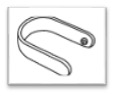
1. Alternatywnie można również użyć spinacz biurowy wygiąć, aby usunąć końcówkę szpilki.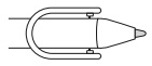
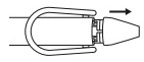
6. Ściśnij narzędzie i zdejmij osłonę końcówki.
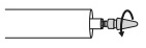
7. Obróć końcówkę długopisu w kierunku przeciwnym do ruchu wskazówek zegara, aby ją wyjąć.
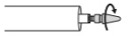
8. Włóż nową końcówkę i dokręć ją, obracając w kierunku zgodnym z ruchem wskazówek zegara.
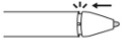
9. Załóż ponownie osłonę końcówki. Powinieneś usłyszeć kliknięcie.
Czas pracy baterii Logitech Crayon
• Czas ładowania: Ładowanie Logitech Crayon od 0% do 100% trwa 60 minut.
• Czas pracy: Logitech Crayon zapewnia do 7 godzin aktywnego użytkowania po pełnym naładowaniu.
• Ładowanie: Logitech Crayon ładuje się za pomocą kabla USB-C do iPada.
Czy mogę korzystać z mojego Logitech Crayon podczas ładowania?
Etui z klawiaturą Logitech do iPada przestało działać
Jeśli etui na klawiaturę Logitech wykazuje jeden lub więcej z poniższych objawów:
• Klawiatura lub touchpad nie reagują podczas pisania lub przesuwania kursora
• Klawiatura lub trackpad czasami działają, ale często przestają działać
• Klawiatura lub touchpad reagują z opóźnieniem
Sprawdź, czy:
1. Upewnij się, że fizyczne połączenie jest dobrze zamocowane.
2. W razie potrzeby wyczyść obszar złącza Smart Connector.
3. Sprawdź wersję systemu iOS i upewnij się, że Twój iPad ma zainstalowaną najnowszą aktualizację.
Jeśli problem nadal występuje, pobierz aplikację Logitech Control i sprawdź, czy konieczne jest zaktualizowanie oprogramowania sprzętowego klawiatury.
Za pomocą aplikacji Logitech dla systemu iPadOS, Logitech Control, można zaktualizować oprogramowanie układowe urządzenia Combo Touch. Aplikację tę można znaleźć w sklepie Apple App Store na iPadzie.
Uruchom aplikację Logitech Control po podłączeniu klawiatury Combo Touch, aby sprawdzić dostępność aktualizacji oprogramowania układowego.
Podczas aktualizacji oprogramowania sprzętowego nie wolno korzystać ani z klawiatury, ani z touchpada. Upewnij się, że klawiatura pozostaje podłączona, a aplikacja jest otwarta. Najlepiej połóż urządzenie na płaskiej powierzchni i przełącz je w „tryb pisania”. Zmniejsza to ryzyko zerwania połączenia z klawiaturą.
Jeśli podczas aktualizacji oprogramowania sprzętowego połączenie z klawiaturą zostanie przerwane lub aplikacja zostanie zamknięta, aktualizacja może nie zostać zakończona, co spowoduje utratę funkcjonalności klawiatury. W takim przypadku można wymusić aktualizację oprogramowania sprzętowego, wykonując poniższe czynności:
1. Otwórz aplikację Logitech Control – upewnij się, że korzystasz z najnowszej wersji dostępnej w App Store.
2. Na obrazku klawiatury wyświetlanym w aplikacji umieść palce na klawiszach Q+W+E (zaznaczonych na poniższym rysunku), a następnie dotknij lub naciśnij klawisz Globe na obrazku klawiatury (również zaznaczony na poniższym rysunku).
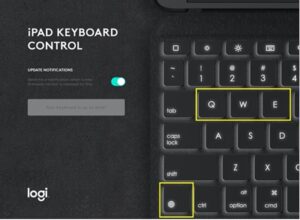
3. Jeśli operacja zakończy się powodzeniem, zobaczą Państwo, że tekst pod logo „Logi” zmieni się na „Aktualizacja oprogramowania sprzętowego zostanie odblokowana”.
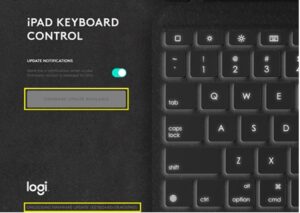
4. Gdy pojawi się komunikat „Aktualizacja oprogramowania sprzętowego zostanie odblokowana”, dotknij wyszarzonego przycisku „AKTUALIZACJA OPROGRAMOWANIA SPRZĘTOWEGO DOSTĘPNA”.
5. Otworzy się okno „Nowe oprogramowanie sprzętowe” – dotknij „Rozpocznij aktualizację”, aby ponownie uruchomić aktualizację oprogramowania sprzętowego.
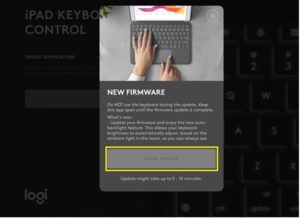
UWAGA: Należy pamiętać o tym, aby klawiatura była podłączona, a aplikacja otwarta, oraz aby podczas tej czynności nie korzystać z klawiatury ani touchpada.
Jeśli etui na klawiaturę firmy Logitech nadal nie działa, prosimy o kontakt pod adres em tabletklasse@acsgroup.de w celu omówienia dalszego postępowania.
W okresie obowiązywania gwarancji mają Państwo również możliwość przesłania etui na klawiaturę do nas w celu sprawdzenia. Sprawdzimy je, a następnie poinformujemy Państwa o kolejnych krokach.
Etui na klawiaturę Tucano Tasto nie działa / nie da się go włączyć
Upewnij się, że następujące ustawienia są prawidłowe:
1. Boczny przełącznik zasilania znajduje się w pozycji ON.
2. Funkcja Bluetooth w iPadzie jest włączona.
3. Naciśnij kombinację klawiszy „FN + C”, aby wyszukać i wybrać klawiaturę Tucano Wireless 5.1 w menu Bluetooth.
4. Klawiatura została sparowana.
Sprawdź wskaźnik poziomu naładowania:
• Naciśnij kombinację klawiszy „FN + ikona poziomu naładowania baterii”, aby sprawdzić poziom naładowania baterii.
• Wskaźnik stanu baterii miga, sygnalizując aktualny poziom naładowania:
o 1 czerwone mignięcie: poziom naładowania baterii od 0 do 25%
o 2 czerwone mignięcia: poziom naładowania akumulatora od 25 do 50%
o 3 czerwone mignięcia: poziom naładowania akumulatora od 50 do 75%
o 4 czerwone mignięcia: poziom naładowania akumulatora od 75 do 100%
• Po zakończeniu ładowania wskaźnik świeci się na zielono.
• Wszystkie pozostałe stany są sygnalizowane czerwoną lampką, która wskazuje niski poziom naładowania akumulatora.
Ołówek Tucano nie działa / nie pisze już
• Poziom naładowania baterii: Prosimy upewnić się, że pióro Tucano Pencil jest w pełni naładowane. Czas pracy na jednym ładowaniu wynosi do 15 godzin.
• Końcówka pióra: Należy upewnić się, że końcówka pióra jest nienaruszona. Zalecamy regularną wymianę końcówki, aby zapewnić optymalne działanie urządzenia. W zestawie z piórkiem Tucano Pencil znajdują się 2 końcówki zapasowe. Dodatkowe końcówki zapasowe można nabyć w naszym sklepie internetowym pod adresem tabletklasse.de w sekcji akcesoriów.
• Obsługa klienta: W razie dalszych pytań dotyczących ołówka Tucano Pencil nasz dział obsługi klienta chętnie służy pomocą. Prosimy o kontakt pod adresem tabletklasse@acsgroup.de.
Urządzenie DEQSTER Rugged Touch nie włącza się / nie ładuje się
Prosimy o zapoznanie się z załączoną instrukcją. Urządzenie DEQSTER Rugged Touch należy aktywnie sparować przez Bluetooth.
Konfiguracja połączenia:
• Aby włączyć klawiaturę DEQSTER Rugged Touch Plus, należy dwukrotnie mocno i szybko nacisnąć przycisk zasilania. Tą samą czynnością można również wyłączyć urządzenie.
• Ikony Bluetooth, Shift-Lock, poziomu naładowania baterii i paska ładowania zapalają się na 3 sekundy.
• Przejdź do „Ustawień” na iPadzie.
• W menu ustawień wybierz opcję „Bluetooth” i włącz tę funkcję.
• Przełącz klawiaturę DEQSTER Rugged Touch Plus w tryb parowania, naciskając klawisze „FN” + „C”. Ikona Bluetooth na wyświetlaczu zacznie migać.
• W ustawieniach Bluetooth, w sekcji dostępnych urządzeń, pojawi się pozycja „Deqster RTPK XXXX”. Wybierz ją, aby nawiązać połączenie.
• Wprowadź wyświetlony kod numeryczny za pomocą klawiatury i potwierdź, naciskając klawisz Enter.
• Pomyślne sparowanie zostanie potwierdzone statusem „Połączono” na liście urządzeń.
Jeśli etui na klawiaturę marki DEQSTER nie działa, prosimy o kontakt pod adresem tabletklasse@acsgroup.de w celu ustalenia dalszego postępowania.
W okresie obowiązywania gwarancji mają Państwo również możliwość przesłania etui na klawiaturę do sprawdzenia. Sprawdzimy je, a następnie poinformujemy Państwa o dalszych krokach.
Rysik Adonit Neo nie działa / przestał pisać
• Poziom naładowania baterii: Upewnij się, że rysik Adonit Neo jest w pełni naładowany. Czas pracy na jednym ładowaniu wynosi do 9 godzin.
• Wskaźnik ładowania:
• Brak światła: Rysik Adonit Neo jest wyłączony.
• Świeci się niebieskie światło: Rysik Adonit Neo jest włączony lub w pełni naładowany.
• Świeci się czerwone światło: Rysik Adonit Neo nie ładuje się prawidłowo.
W razie dalszych pytań dotyczących rysika Adonit Neo nasz dział obsługi klienta chętnie służy pomocą. Prosimy o kontakt pod adresem tabletklasse@acsgroup.de
Lamy Safari Note + nie działa / nie pisze już
• Poziom naładowania akumulatora: Prosimy upewnić się, że pióro Lamy Safari Note+ jest w pełni naładowane. Czas pracy akumulatora wynosi do 10 godzin przy pełnym naładowaniu.
• Końcówka pióra: Należy upewnić się, że końcówka pióra jest nienaruszona. Zalecamy regularną wymianę końcówki, aby zapewnić optymalne działanie pióra. W zestawie z Lamy Safari Note+ znajdują się 2 zapasowe końcówki. Dodatkowe końcówki można nabyć w naszym sklepie internetowym pod adresem tabletklasse.de w sekcji akcesoriów.
W razie dalszych pytań dotyczących pióra Lamy Safari Note+ nasz dział obsługi klienta chętnie służy pomocą. Prosimy o kontakt pod adresem tabletklasse@acsgroup.de.
Uszkodzona folia ochronna / szkło hartowane
Jeśli zamówiona u nas folia ochronna dotarła uszkodzona, prosimy o niezwłoczne zgłoszenie tej usterki na adres tabletklasse@acsgroup.de. Zajmiemy się jak najszybszą wysyłką zamienną.
Jeśli podczas nakładania folii ochronnej powstały pęcherzyki powietrza lub folia nie przylega prawidłowo do iPada, prosimy o zapoznanie się z poniższymi wskazówkami:
Wyłączenie odpowiedzialności: Nie ponosimy odpowiedzialności za już zamontowane folie ochronne lub szkła ochronne.
Uszkodzony iPad firmy Apple lub akcesoria Apple
Zastępczy tekst
Apple Pencil nie działa / nie pisze
- Poziom naładowania baterii: Upewnij się, że Apple Pencil jest w pełni naładowany. W tym celu zapoznaj się z odpowiednią specyfikacją techniczną posiadanego modelu Apple Pencil.
- Końcówka rysika: Należy upewnić się, że końcówka rysika jest nienaruszona. Zalecamy regularną wymianę końcówki, aby zapewnić optymalne działanie urządzenia. W zestawie z Apple Pencil znajdują się 2 zapasowe końcówki. Dodatkowe końcówki można nabyć w naszym sklepie internetowym pod adresem tabletklasse.de w sekcji „Akcesoria”.
W razie dalszych pytań dotyczących Apple Pencil nasz dział pomocy technicznej chętnie służy pomocą. Prosimy o kontakt pod adresem support@acsgroup.de.
Klawiatura Magic Keyboard nie działa
W razie pytań dotyczących klawiatury Apple Magic Keyboard prosimy o kontakt z naszym działem pomocy technicznej pod adresem support@acsgroup.de
iPad nie działa / jest uszkodzony
iPad upadł, a masz wykupione ubezpieczenie?
Jeśli Twój iPad upadł, a wykupiłeś u nas ubezpieczenie, znajdziesz tutaj wszystkie niezbędne dokumenty, aby wysłać do nas iPada w celu rozpatrzenia sprawy. Zajmiemy się sprawnym przebiegiem sprawy oraz korespondencją z ubezpieczycielem.
Opłata serwisowa: Za tę usługę pobierana jest opłata serwisowa w wysokości 25 €. Po pomyślnej wymianie otrzymają Państwo nowy iPad w tej samej konfiguracji.
Prosimy o wcześniejsze zgłoszenie usterki pod adresem support@acsgroup.de.
Więcej informacji:
Formularz dotyczący tworzenia kopii zapasowej danych w aplikacji GoodNotes można znaleźć tutaj.
Formularz zgłoszenia szkody można znaleźć tutaj.
Tutaj znajdziesz sekcję „Najczęściej zadawane pytania” oraz informacje dotyczące szkód ubezpieczeniowych.
Administracja
Zastępczy tekst
Czym właściwie jest DEP?
Dzięki programowi Device Enrollment Program (DEP) Twoje urządzenie zostanie włączone do systemu zdalnego zarządzania szkoły. Umożliwi to skonfigurowanie ustawień domyślnych oraz zainstalowanie wybranych aplikacji niezbędnych do prowadzenia zajęć.
Co oznacza skrót MDM?
System zarządzania urządzeniami mobilnymi (MDM) ułatwia korzystanie z iPadów podczas zajęć. Dzięki MDM na wszystkich iPadach można jednocześnie zainstalować aplikacje niezbędne do prowadzenia zajęć. Ponadto system ten ogranicza dostęp do profilu prywatnego. Dzięki temu uczniowie mogą w pełni skupić się na zajęciach, nie mając dostępu do prywatnych aplikacji.
Moje dziecko skończyło szkołę, a my chcielibyśmy nadal korzystać z iPada do celów prywatnych
Jeśli konieczne będzie usunięcie Państwa dziecka z systemu zarządzania urządzeniami mobilnymi (MDM), prosimy szkołę o bezpośredni kontakt z nami i poinformowanie nas o tym. Nasi pracownicy z zespołu ds. zarządzania iPadami jak najszybciej zajmą się Państwa sprawą i zadbają o odpowiednie usunięcie urządzenia z systemu MDM.
Do czego potrzebuję licencji?
Aby zapewnić płynne korzystanie z iPada podczas zajęć oraz aby wszystkie aplikacje wymagane przez szkołę były zawsze aktualne, system zarządzania urządzeniami mobilnymi (MDM) dba o to, by wszystkie niezbędne aplikacje były automatycznie instalowane i aktualizowane.
Dlaczego muszę płacić za licencję?
Licencja na niezbędne aplikacje jest wyznaczana przez szkołę i jest wymagana dla wszystkich uczniów. W przypadku zamówień składanych za pośrednictwem naszego sklepu internetowego koszty niezbędnych licencji zostaną doliczone do istniejącego zamówienia. W potwierdzeniu zamówienia znajduje się informacja, że pozostała jeszcze do uregulowania opłata za licencje.
Dlaczego nie mogę ustawić czasu korzystania z urządzenia?
Funkcja „Czas przed ekranem” może zablokować korzystanie z iPada podczas lekcji, co uniemożliwiłoby Państwa dziecku dalszą pracę. Aby temu zapobiec, prosimy o nieaktywowanie funkcji „Czas przed ekranem” podczas lekcji.
Urządzenia znajdujące się w eksploatacji
Zastępczy tekst
Masz własnego iPada i chcesz go wykorzystywać do celów szkolnych?
Jeśli z Państwa szkołą uzgodniono późniejsze utworzenie placówki DEP, mogą Państwo złożyć zamówienie za pośrednictwem sklepu szkolnego lub bezpośrednio na stronie www.tabletklasse.de.
Rejestrację w systemie DEP można przeprowadzić tutaj:
Ważne: Prosimy nie wysyłać iPada bez złożenia zamówienia. Bez zamówienia nie będziemy mogli włączyć Państwa iPada do programu DEP szkoły, co opóźniłoby cały proces.
Dlaczego muszę odesłać mojego prywatnego iPada?
Potrzebujemy iPadów na miejscu, aby ręcznie podłączyć je do szkolnego programu DEP. Obecnie nie można jeszcze przeprowadzić tego procesu bezprzewodowo (over-the-air).
Mam urządzenie odnowione – czy mogę je wysłać?
Odradzamy wysyłanie urządzeń odnowionych. Nie możemy zagwarantować, że urządzenia te będą mogły zostać włączone do programu DEP danej szkoły. Istnieje możliwość, że iPad nadal znajduje się w systemie administracyjnym innej szkoły. W takim przypadku nie możemy dokonać wyrejestrowania urządzenia.
Dlaczego nie zostanie to wysłane do mnie prywatnie, skoro to moja własność?
O ile uzgodniono z szkołą dostawę zbiorczą, wszystkie urządzenia – zarówno nowe, jak i prywatne – zostaną wysłane razem. W przypadku wyjątków prosimy o bezpośredni kontakt ze szkołą.
Dlaczego muszę zresetować iPada?
Aby zapewnić prawidłowe powiązanie rejestracji DEP z urządzeniem, należy przywrócić ustawienia fabryczne iPada. Proszę upewnić się, że po przywróceniu ustawień fabrycznych nie zostanie przywrócona żadna kopia zapasowa , aby zapobiec nadpisaniu tego powiązania.
Dlaczego nie można dołączyć akcesoriów do przesyłki?
Można śmiało pozostawić etui na iPadzie. Żadne dodatkowe akcesoria nie są potrzebne, a ich stosowanie oznaczałoby dla nas niepotrzebny dodatkowy wysiłek.
Dlaczego przesyłka jest wysyłana do szkoły pomimo opłaty ryczałtowej za wysyłkę?
W przypadku, gdy z Państwa szkołą uzgodniono dostawę zbiorczą, ale zamówienie nie zostało złożone za pośrednictwem sklepu szkolnego, wiąże się to dla nas z dodatkowym nakładem pracy. W związku z tym zastrzegamy sobie prawo do pobrania opłaty ryczałtowej.
Czy muszę umówić się na wizytę, żeby przynieść iPada?
Zapraszamy do przyniesienia iPada w godzinach otwarcia:
poniedziałek–czwartek: 9:00 – 18:00
piątek: 9:00 – 16:00
Prosimy pamiętać, że wcześniej złożyli Państwo u nas zamówienie na późniejsze zarejestrowanie w systemie DEP. Do złożenia wniosku potrzebny jest formularz, który znajdą Państwo w wiadomości e-mail z potwierdzeniem zamówienia.
Ochrona danych
Zastępczy tekst
Co widzisz na moim iPadzie?
Urządzenia są zarządzane albo przez samą szkołę, albo przez nasz zespół iPad Manager w imieniu szkoły . W ramach tego zarządzania można przeglądać wyłącznie następujące informacje:
- Imię i nazwisko
- Adres e-mail (opcjonalnie, np. w przypadku korzystania z aplikacji Jamf Parent)
- Klasa (opcjonalnie)
- Informacje o lokalizacji (na podstawie adresu IP)
- Okres użytkowania urządzenia
- Typ urządzenia i unikalny numer identyfikacyjny urządzenia
- Adres IP
- Język systemu
- Pochodzenie (np. kraj użytkowania)
- Zainstalowane aplikacje
- Wersja systemu operacyjnego
- Poziom naładowania akumulatora
- Dostępna przestrzeń dyskowa
Ważne: Nie ma możliwości wglądu w prywatne treści ani korzystania z prywatnych aplikacji – ani przez nas, ani przez szkołę.
Ważne informacje i najczęściej zadawane pytania dotyczące szkód ubezpieczeniowych
Zastępczy tekst
Kiedy warto wykupić ubezpieczenie uzupełniające?
Ubezpieczenie uzupełniające może być wskazane w następujących przypadkach:
- Umowa została w pełni wykonana po wystąpieniu szkody.
- To już drugi przypadek szkody.
- Okres obowiązywania obecnej umowy ubezpieczeniowej wkrótce dobiegnie końca.
- Jak dotąd nie zawarto żadnej umowy ubezpieczenia
Jak często mogę skorzystać z ubezpieczenia w razie szkody?
Firma Apple nie przewiduje naprawy iPadów w tradycyjnym sensie. Niezależnie od rodzaju usterki zawsze udostępnianejest urządzenie zastępcze. Uszkodzone urządzenie należy odesłać do firmy Apple, a użytkownik otrzyma identyczne urządzenie zastępcze.
Uwaga:
Taka wymiana jest zasadniczo traktowana w ramach ubezpieczenia jako szkoda całkowita i jest objęta jednorazową ochroną w ramach zawartej umowy.
Ważne: W wielu przypadkach – po indywidualnej konsultacji z firmą Wertgarantie – możemy rozpatrzyć drugie zgłoszenie szkody w ramach tej samej umowy. Możliwość ta stanowi gest dobrej woli ubezpieczyciela wobec naszych klientów i nie stanowi prawa podlegającego obowiązkowi ani egzekwowalnego roszczenia.
Ubezpieczenie, gwarancja czy odpowiedzialność osób trzecich – co ma zastosowanie w jakich przypadkach?
Zawarli Państwo umowę ubezpieczenia, ale usterka Państwa iPada jest objęta gwarancją lub rękojmią – a może została spowodowana przez osobę trzecią?
- Sprawy związane z gwarancją lub rękojmią:
Jeśli to możliwe, naprawy przeprowadzamy w pierwszej kolejności w ramach gwarancji lub ustawowej rękojmi
Jeśli usterka wystąpi po upływie tych terminów lub jest to uszkodzenie materiałowe nieobjęte gwarancją, sprawa jest rozpatrywana na podstawie zawartej umowy ubezpieczeniowej. - Urządzenie zastępcze w ramach gwarancji:
W przypadku wymiany zgłaszamy nowy numer seryjny do ubezpieczyciela. Umowa pozostaje przy tym w mocy bez żadnych przerw. - Szkoda spowodowana przez osobę trzecią:
Jeśli szkoda została spowodowana przez osobę trzecią, a Państwo nie chcą korzystać z ubezpieczenia, chętnie przygotujemy dla Państwa wstępną wycenę kosztów przeznaczoną dla sprawcy lub jego ubezpieczyciela.
Po złożeniu przez Państwa zlecenia przekażemy numer seryjny nowego urządzenia do ubezpieczyciela – również w tym przypadku Państwa umowa ubezpieczenia pozostaje w mocy.
Dlaczego należy podać datę wystąpienia szkody?
Fragment warunków ubezpieczenia:
„4.1 Ubezpieczający ma obowiązek niezwłocznie, najpóźniej w ciągu 1 miesiąca od wystąpienia zdarzenia ubezpieczeniowego, zgłosić je ubezpieczycielowi w formie pisemnej (…). W przypadku usterki urządzenia należy dodatkowo przedłożyć kosztorys sporządzony przez specjalistyczny warsztat.”
W przypadku klientów ACS Group obowiązuje zasada: „
”. Wystarczy, że prześlą nam Państwo uszkodzone urządzenie w ciągu 4 tygodni od dnia wystąpienia szkody. Sporządzimy kosztorys i zajmiemy się załatwieniem sprawy z ubezpieczycielem. Warunkiem jest to, abyśmy znali dokładną datę wystąpienia szkody i mogli ją udokumentować.