Tablet Sınıfı SSS
Sipariş
Yer tutucu
Siparişim ne zaman gelecek?
Teslimat süreleri hakkında bilgi için lütfen sipariş onayına bakınız. Okullara yapılacak toplu teslimatlarda, teslimat tarihi okul ile mutabık kalınarak belirlenir. Sonraki süreçle ilgili olarak okul sizi doğrudan bilgilendirecektir.
Faturamı ne zaman alacağım?
Faturanızı teslimatın tamamlanmasının ardından alacaksınız. Bu süre, yapılan kargo anlaşmasına göre değişiklik gösterebilir.
Okullara yapılan toplu gönderilerde, fatura okula gönderim tarihinden itibaren e-posta yoluyla gönderilir.
Bireysel gönderilerde ise fatura, kargo DHL’e teslim edildiği andan itibaren e-posta yoluyla gönderilir. Aynı zamanda, gönderinizi takip edebilmeniz için bir takip numarası da alacaksınız.
Siparişimi iade etmek / iptal etmek istiyorum
İptal veya cayma taleplerinin yalnızca e-posta yoluyla yazılı olarak kabul edilebileceğini lütfen unutmayın – telefonla yapılan bildirimler yeterli değildir. Talebiniz işleme alındıktan sonra e-posta yoluyla bir onay alacaksınız.
Daha fazla bilgiye buradan ulaşabilirsiniz
Sipariş portalına erişilemiyor / Oturum açma işlemi başarısız oldu
Sipariş portalı, okulunuz için özel olarak oluşturulmuştur ve yalnızca sınırlı bir süre boyunca açıktır. Bu süre dolduğunda erişim şifresi geçerliliğini yitirecektir. Kesin sipariş süresini öğrenmek için lütfen okulunuzdan gelen veli mektubuna bakınız.
Sipariş portalının kullanımıyla ilgili önemli bilgiler:
- Bağlantıyı “www.” olmadan girin
- Lütfen bu bağlantıyı bir arama motoruna girmeyin.
- Bu bağlantıyı yalnızca internet tarayıcınızın adres çubuğuna girin.
Sipariş süresinin sona ermesinden sonra:
Sipariş süresi dolmuş olsa da gönderim tarihi henüz gelmemişse, siparişinizi doğrudan www.tabletklasse.de adresinden doğrudan sipariş verebilirsiniz. Sipariş sürecinde okulunuzun adı sorulacaktır; siparişiniz daha sonra okulunuza yapılacak toplu teslimata eklenecektir.
Bu durumda 7,90 € tutarında bir işlem ücreti tahsil edileceğini lütfen unutmayın. Bu ücret, sipariş sürecinde kargo ücreti olarak gösterilir.
Taksitli satın alma seçeneği seçilemiyor
Lütfen %0 finansmanının yalnızca maksimum 1.500 €'luk bir satın alma bedeline kadar sunulabileceğini unutmayın.
Siparişinizin toplam tutarı bu değeri aşarsa, siparişinizi iki ayrı işlem olarak bölme imkânınız vardır. Daha sonra bu işlemleri birleştirip ürünleri tek bir gönderide kargoya vereceğiz.
Neden zorunlu ürünleri seçmem gerekiyor?
Okulunuz, tüm öğrencilerin öngörülen malzemelerle aynı şekilde donatılmasını önemsiyor. Halihazırda bazı malzemelere sahipseniz, lütfen sipariş işlemi sırasında “Not” alanına bunu belirtiniz.
Siparişinizden ilgili ürünleri sonradan kaldırabiliriz. Satın alma bedeli elbette iade edilecektir. Ardından, güncellenmiş bir sipariş onayı alacaksınız.
Siparişimin çocuğuma ulaştığı nasıl garanti ediliyor?
Sipariş sürecinde, müşteri bilgilerinizin yanı sıra öğrencinin adı da istenir. Bu bilgiler sayesinde, seçtiğiniz ürünlerin çocuğunuza ulaştığından emin oluruz.
Kardeşlerim için sipariş verebilir miyim?
Elbette, birden fazla çocuk için toplu sipariş verebilirsiniz. Cihazlar arasında renk farklılıkları olması durumunda, lütfen sipariş işlemi sırasında “Notlar” alanına hangi iPad’in hangi çocuğa ait olduğunu belirtin.
Alternatif olarak, her çocuk için ayrı siparişler verme seçeneğiniz de bulunmaktadır.
Satın alma sırasında “Zinia Taksitli Satın Alma” seçeneğini seçtiyseniz, satın alma tutarının 1500 €'yu aşmaması gerektiğini lütfen unutmayın.
İkiz indirimi var mı, ya da daha fazla çocuğu olanlar için indirimler var mı?
Satışa sunulan iPad’lerde eğitim indirimi zaten uygulanmıştır. Birden fazla çocuk için yapılan siparişlerde bunun ötesinde ek bir indirim yapılamayacağını anlayışla karşılamanızı rica ederiz.
Hibemi ne zaman geri alacağım?
Mali destekle ilgili sorularınız için lütfen doğrudan yetkili okulunuza veya ikamet ettiğiniz belediyeye ya da şehre başvurun.
Lütfen, hibe başvurularının tarafımızdan düzenlenmediğini veya işleme alınmadığını ve ödemelerin de şirketimiz aracılığıyla yapılmadığını unutmayın.
Zaten bir iPad satın aldım, bunu sonradan sigortalatabilir miyim?
Cihazınızı bizden ya da başka bir satıcıdan satın almış olmanızdan bağımsız olarak, iPad’inizi istediğiniz zaman bizim aracılığımızla sigortalayabilirsiniz.
Sigortayı düzenleyebilmemiz için iPad’in fatura kopyasına ihtiyacımız var; lütfen bunu bize e-posta yoluyla gönderin.
Lütfen dikkat:
- Yenilenmiş cihazlar (genel bakımdan geçmiş) sigortalanamaz.
- iPad, iki yıldan daha eski olmamalıdır.
Siparişin İptali
Siparişinizi zaten almış olmanız ve memnun kalmamanız durumunda, 14 günlük cayma hakkınız bulunmaktadır.
Lütfen önceden bize bir e-posta göndererek sipariş numaranızı ve hangi ürünleri iade etmek istediğinize dair kısa bir bilgi verin.
İade adresi:
ACS Group GmbH
İade Merkezi
Otto-Hahn-Str. 38A
85521 Ottobrunn
Şikayet – Aksesuarlar
Yer tutucu
Ürün bedeni uymuyor
Siparişinizi aldıktan sonra bir ürünün size uymadığını fark ederseniz, lütfen ürünün değiştirilmesi veya iadesi konusunda bize en kısa sürede bilgi veriniz. Bunu e-posta yoluyla ya da aşağıdaki adrese geri göndererek yapabilirsiniz:
ACS Group GmbH
İade Merkezi
Otto-Hahn-Str. 38A
85521 Ottobrunn
İşleminizin hızlı bir şekilde gerçekleştirilebilmesi için lütfen her zaman sipariş numaranızı belirtiniz.
Logitech Crayon arızalı (artık yazmıyor), ne yapabilirim?
Logitech Crayon, pil seviyesini gösteren bir LED göstergesine sahiptir. Pil seviyesini kontrol etmek için, Açma/Kapama düğmesini yana kaydırmanız yeterlidir.
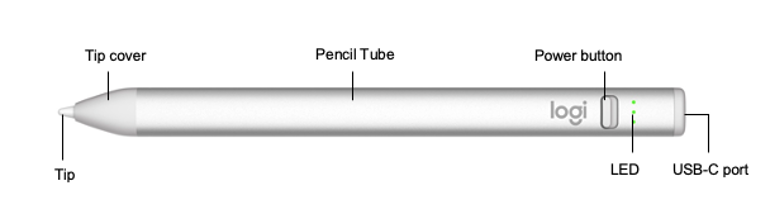
| LED rengi | Durum |
| 3 adet yeşil LED | Pil şarjı yeterli ve %66'nın üzerinde |
| 2 adet yeşil LED | Pil şarjı yeterli ve %33'ün üzerinde |
| 1 adet yeşil LED | Pil şarjı yeterli ve %15'in üzerinde |
| 1 adet kırmızı LED | Pil şarjı %15'in altında ve mümkün olan en kısa sürede şarj edilmesi gerekiyor |
Logitech Crayon'un kullanımıyla ilgili önemli bilgiler
1. Pil seviyesini kontrol edin:
Logitech Crayon’u ilk kez açtığınızda LED kırmızı yanarsa, cihazı kullanmadan önce lütfen pili şarj edin.
2. Uyumluluğu kontrol edin:
Uygun bir iPad kullandığınızdan emin olun. Logitech Crayon, aşağıdaki iPad modelleriyle uyumludur (2018 ve sonrası):
1. iPad Pro
2. iPad Air
3. iPad mini
4. iPad
Ayrıca iPad'inizin iOS 11.4 veya üstü bir sürüme güncellenmiş olması gerekir. iOS sürümünü iPad ayarlarında Genel → Yazılım bölümünden kontrol edebilirsiniz.
3. Diğer kalemlerle bağlantıyı kesme:
Crayon'u kullanmak için, daha önce bağlanmış tüm dijital kalemlerin (örn. Apple Pencil®) bağlantısı kesilmelidir. Bunun için iPad Ayarları → Bluetooth'a gidin ve bağlantısını kesmek istediğiniz cihazı seçin.
Diğer kalemlerle olan bağlantıyı kesmek istemiyorsanız, Crayon'u kullanmadan önce Bluetooth®'u devre dışı bırakabilirsiniz.
4. LED göstergesi:
Açma/Kapama düğmesini aşağı doğru kaydırın. LED yeşil renkte yanıyorsa, Crayon kullanıma hazırdır. LED kırmızı renkte yanıyorsa, Crayon'un şarj edilmesi gerekir.
Kalem Uçları Yedek Parça Seti • Logitech Crayon kaleminizin ucu hasar görmüşse, yedek parça setini doğrudan Logitech’ten talep edebilirsiniz. Set, 10 adet kalem ucu ve Logitech Crayon’un uç kapağını çıkarmak için bir alet içerir.
Kalem ucunu şu şekilde değiştirebilirsiniz:
Birlikte verilen Kalem ucu çıkarma aleti, hasarlı ucu çıkarmak ve yenisiyle değiştirmek için.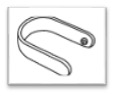
1. Alternatif olarak, bir Ataç düzeltmek suretiyle kalem ucunu çıkarmak.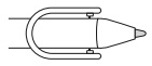
6. Aleti sıkıştırın ve uç kapağını çıkarın.
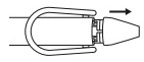
7. Kalemin ucunu saat yönünün tersine çevirerek çıkarın.
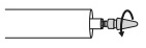
8. Yeni kalem ucunu takın ve saat yönünde çevirerek sıkın.
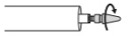
9. Uç kapağını tekrar takın. Bir “klik” sesi duymalısınız.
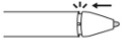
Logitech Crayon pil ömrü
• Şarj süresi: Logitech Crayon’u %0’dan %100’e şarj etmek 60 dakika sürer.
• Kullanım süresi: Logitech Crayon, tam şarj olduktan sonra 7 saate kadar aktif kullanım süresi sunar.
• Şarj: Logitech Crayon, iPad USB-C kablosuyla şarj edilir.
Logitech Crayon'umu şarj olurken kullanabilir miyim?
Logitech iPad klavye kılıfı artık çalışmıyor
Logitech klavye kılıfınızda aşağıdaki belirtilerden biri veya birkaçı görülüyorsa:
• Klavye veya dokunmatik yüzey, yazarken veya imleci hareket ettirirken tepki vermiyor
• Klavye veya izleme paneli bazen çalışıyor, ancak sürekli arıza yapıyor
• Klavye veya dokunmatik yüzey yavaş tepki veriyor
Aşağıdakileri kontrol edin:
1. Fiziksel bağlantının sağlam olduğundan emin olun.
2. Gerekirse Smart Connector bölgesini temizleyin.
3. iOS sürümünü kontrol edin ve iPad’inizin en güncel sürüme sahip olduğundan emin olun.
Sorun devam ederse, Logitech Control uygulamasını indirin ve klavyenin donanım yazılımının güncellenmesi gerekip gerekmediğini kontrol edin.
Logitech’in iPadOS uygulaması olan Logitech Control ile Combo Touch’ın yazılımını güncelleyebilirsiniz. Bu uygulamayı iPad’inizdeki Apple App Store’da bulabilirsiniz.
Combo Touch klavye bağlıyken Logitech Control uygulamasını başlatarak yazılım güncellemelerini kontrol edin.
Firmware güncellenirken ne klavyeyi ne de dokunmatik yüzeyi kullanmalısınız. Klavyenin bağlı kaldığından ve uygulamanın açık olduğundan emin olun. Cihazı tercihen düz bir yüzeye yerleştirin ve “Yazma Modu”na geçirin. Bu, klavye bağlantısının kesilme riskini azaltır.
Firmware güncellemesi sırasında klavyeyle bağlantı kesilirse veya uygulama kapatılırsa, güncelleme tamamlanmayabilir ve klavyenizin işlevselliği kaybolabilir. Böyle bir durumda, aşağıdaki adımları izleyerek firmware güncellemesini zorlayabilirsiniz:
1. Logitech Control uygulamasını açın – App Store’da bulunan en son sürümü kullandığınızdan emin olun.
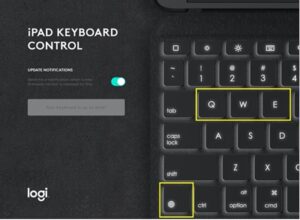
2. Uygulamada görüntülenen klavye resminde parmaklarınızı Q+W+E tuşlarının üzerine yerleştirin (aşağıdaki resimde vurgulandığı gibi) ve ardından klavye resmindeki Globe tuşuna dokunun veya basın (bu da aşağıdaki resimde vurgulanmıştır).
3. İşlem başarılı olduğunda, “Logi” logosunun altındaki metnin “Firmware güncellemesi kilidi açılıyor” olarak değiştiğini göreceksiniz.
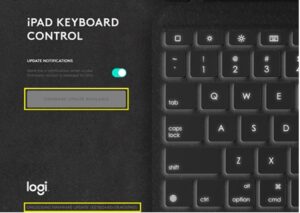
4. “Firmware güncellemesi kilidi açılıyor” mesajı görüntülendiğinde, gri renkteki FIRMWARE GÜNCELLEMESİ MEVCUT düğmesine dokunun.
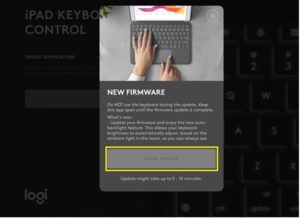
5. “Yeni Firmware” penceresi açılır – firmware güncellemesini yeniden başlatmak için “Güncellemeyi başlat” seçeneğine dokunun.
NOT: Klavyeyi takılı tutmayı ve uygulamayı açık bırakmayı unutmayın; ayrıca işlem sırasında klavyeyi ve dokunmatik yüzeyi kullanmayın.
Logitech klavye kılıfınız hâlâ çalışmıyorsa, nasıl devam edileceğini görüşmek üzere lütfen tabletklasse@acsgroup.de adresinden bizimle iletişime geçin.
Garanti süreniz boyunca klavye kılıfınızı inceleme amacıyla bize gönderebilirsiniz. Kılıfı inceleyeceğiz ve ardından sonraki adımlar hakkında sizi bilgilendireceğiz.
Tucano Tasto klavye kılıfı çalışmıyor / açılmıyor
Aşağıdakilerin doğru şekilde ayarlandığından emin olun:
1. Yan taraftaki Açma/Kapama düğmesi ON konumunda.
2. iPad’inizde Bluetooth açık.
3. “FN + C” tuş kombinasyonuna basarak Bluetooth menüsünde Tucano Wireless 5.1 Keyboard’u arayın ve seçin.
4. Klavye artık eşleştirildi.
Şarj seviyesi göstergesini kontrol edin:
• Pil seviyesini kontrol etmek için “FN + pil seviyesi simgesi” tuş kombinasyonuna basın.
• Pil durum göstergesi, mevcut şarj durumunu belirtmek için yanıp söner:
o 1 kez kırmızı yanıp sönme: Pil seviyesi %0-25
o 2 kez kırmızı yanıp sönme: Pil seviyesi %25-50 arasında
o 3 kez kırmızı yanıp sönme: Pil seviyesi %50-75 arasında
o 4 kez kırmızı yanıp sönme: Pil seviyesi %75-100 arasında
• Şarj işlemi tamamlandığında gösterge yeşil renkte yanar.
• Diğer tüm durumlar, pil seviyesinin düşük olduğunu gösteren kırmızı bir ışıkla belirtilir.
Tucano Pencil çalışmıyor / artık yazmıyor
• Pil seviyesi: Lütfen Tucano Pencil’in tamamen şarj edildiğinden emin olun. Tam şarjla pil ömrü 15 saate kadar çıkmaktadır.
• Kalem ucu: Kalem ucunun sağlam olduğundan emin olun. En iyi kullanım deneyimini sağlamak için ucu düzenli olarak değiştirmenizi öneririz. Tucano Pencil'in paketinde 2 adet yedek uç bulunmaktadır. Diğer yedek uçları web mağazamızdan tabletklasse.de adresindeki web mağazamızın Aksesuarlar bölümünden satın alabilirsiniz.
• Müşteri Hizmetleri: Tucano Pencil'ınızla ilgili diğer sorularınız için müşteri hizmetlerimiz size memnuniyetle yardımcı olacaktır. Bize tabletklasse@acsgroup.de adresinden ulaşabilirsiniz.
DEQSTER Rugged Touch açılmıyor / şarj olmuyor
Lütfen ekteki kullanım kılavuzuna dikkat edin. DEQSTER Rugged Touch cihazı, Bluetooth üzerinden aktif olarak eşleştirilmelidir.
Bağlantıyı kurma:
• DEQSTER Rugged Touch Plus klavyeyi açmak için Açma/Kapama düğmesine iki kez kuvvetli ve hızlı bir şekilde basın. Aynı işlemle cihazı kapatabilirsiniz.
• Bluetooth, Shift-Lock, pil seviyesi ve şarj çubuğu simgeleri 3 saniye boyunca yanar.
• iPad’de “Ayarlar”a gidin.
• Ayarlar menüsünde “Bluetooth” seçeneğine gidin ve bunu etkinleştirin.
• DEQSTER Rugged Touch Plus klavyede “FN” + “C” tuşlarına basarak eşleştirme moduna geçin. Ekrandaki Bluetooth simgesi yanıp sönmeye başlar.
• Bluetooth ayarlarında, kullanılabilir cihazlar listesinde “Deqster RTPK XXXX” görünür. Bağlantı kurmak için bunu seçin.
• Ekranda görüntülenen sayısal kodu klavye üzerinden girin ve Enter tuşuyla onaylayın.
• Eşleştirmenin başarıyla tamamlandığı, cihaz listesindeki “Bağlı” durumu ile teyit edilir.
DEQSTER klavye kılıfınız çalışmazsa, nasıl devam edeceğimizi görüşmek üzere lütfen tabletklasse@acsgroup.de adresinden bizimle iletişime geçin.
Garanti süresi boyunca, klavye kılıfını inceleme amacıyla bize gönderebilirsiniz. Kılıfı inceleyeceğiz ve ardından size sonraki adımlar hakkında bilgi vereceğiz.
Adonit Neo Stylus çalışmıyor / artık yazmıyor
• Pil seviyesi: Lütfen Adonit Neo Stylus’un tamamen şarj edildiğinden emin olun. Tam şarjda pil ömrü 9 saate kadardır.
• Şarj göstergesi:
• Işık yanmıyor: Adonit Neo kapalıdır.
• Mavi ışık yanıyor: Adonit Neo açıktır veya tamamen şarj edilmiştir.
• Kırmızı ışık yanıyor: Adonit Neo yeterince şarj edilmiyor.
Adonit Neo Stylus 'unuzla ilgili başka sorularınız olursa, müşteri hizmetlerimiz size memnuniyetle yardımcı olacaktır. tabletklasse@acsgroup.de adresinden bize ulaşabilirsiniz.
Lamy Safari Note + çalışmıyor / artık yazmıyor
• Pil seviyesi: Lütfen Lamy Safari Note+’ın tamamen şarj edildiğinden emin olun. Tam şarjla pil ömrü 10 saate kadar çıkmaktadır.
• Kalem ucu: Kalem ucunun sağlam olduğundan emin olun. En iyi kullanım deneyimini sağlamak için ucu düzenli olarak değiştirmenizi öneririz. Lamy Safari Note+ ürününün paketinde 2 adet yedek uç bulunmaktadır. Diğer yedek uçları, tabletklasse.de adresindeki web mağazamızın Aksesuarlar bölümünden satın alabilirsiniz.
Lamy Safari Note+ ürününüzle ilgili başka sorularınız olursa, müşteri hizmetlerimiz size memnuniyetle yardımcı olacaktır. tabletklasse@acsgroup.de adresinden bize ulaşabilirsiniz.
Koruyucu film / Zırhlı cam hasarlı
Bizden sipariş ettiğiniz koruyucu film kusurlu olarak ulaşmışsa, lütfen bu durumu derhal tabletklasse@acsgroup.de adresinden bize bildirin. En kısa sürede yedek bir ürün gönderilmesini sağlayacağız.
Koruyucu filmi yapıştırırken kabarcıklar oluşmuşsa veya film iPad'e düzgün bir şekilde yapışmıyorsa lütfen aşağıdakilere dikkat edin:
Sorumluluk reddi: Halihazırda takılmış olan koruyucu filmler veya koruyucu camlar için herhangi bir sorumluluk kabul etmiyoruz.
Apple iPad veya Apple aksesuarlarında arıza
Yer tutucu
Apple Pencil çalışmıyor / artık yazmıyor
- Pil seviyesi: Lütfen Apple Pencil’ın tamamen şarj edildiğinden emin olun. Bu konuda, Apple Pencil modelinizin ilgili teknik özelliklerini dikkate alın.
- Kalem ucu: Kalem ucunun sağlam olduğundan emin olun. En iyi kullanım deneyimini sağlamak için ucu düzenli olarak değiştirmenizi öneririz. Apple Pencil’ın paketinde 2 adet yedek uç bulunmaktadır. Diğer yedek uçları, tabletklasse.de adresindeki web mağazamızın “Aksesuarlar” bölümünden satın alabilirsiniz.
Apple Pencil’ınızla ilgili başka sorularınız olursa, teknik destek ekibimiz size memnuniyetle yardımcı olacaktır. support@acsgroup.de adresinden bize ulaşabilirsiniz.
Magic Keyboard çalışmıyor
Apple Magic Keyboard ile ilgili sorularınız için lütfen support@acsgroup.de adresinden teknik destek ekibimize başvurun .
Çalışmayan / Arızalı iPad
iPad'iniz düştü ve sigorta yaptırdınız mı?
iPad'iniz düşmüşse ve bizim aracılığımızla bir sigorta yaptırdıysanız, iPad'inizi işlem için bize göndermek üzere gerekli tüm belgeleri burada bulabilirsiniz. İşlemin sorunsuz bir şekilde yürütülmesini ve sigorta şirketiyle olan yazışmaları biz hallederiz.
Servis ücreti: Bu hizmet için 25 € tutarında bir servis ücreti tahsil edilir. Değişim işlemi başarıyla tamamlandıktan sonra, yeni iPad’inizi aynı konfigürasyonda geri alacaksınız.
Lütfen arızayı önceden support@acsgroup.de adresinden bize bildiriniz.
Daha fazla bilgi:
GoodNotes yedekleme formuna buradan ulaşabilirsiniz.
Hasar bildirim formuna buradan ulaşabilirsiniz.
Sigorta hasarlarıyla ilgili SSS ve bilgileri burada bulabilirsiniz.
Yönetim
Yer tutucu
DEP aslında nedir?
Cihaz Kayıt Programı (DEP) sayesinde, cihazınız okulun uzaktan yönetim sistemine entegre edilir. Bu sayede, ön ayarlar yapılabilir ve dersler için gerekli olan belirli uygulamalar yüklenebilir .
MDM ne anlama gelir?
Mobil Cihaz Yönetimi (MDM), derslerde iPad'lerin kullanımını destekler. MDM aracılığıyla tüm iPad'lere dersler için gerekli uygulamalar aynı anda yüklenebilir. Ayrıca, kişisel profilin kullanımına getirilen kısıtlamalar da bu sistem üzerinden kontrol edilir. Böylelikle öğrenciler, kişisel uygulamalara erişemeden derslere tamamen odaklanabilirler.
Çocuğum okulu bıraktı, iPad’i özel amaçlarla kullanmaya devam etmek istiyoruz
Çocuğunuzun Mobil Cihaz Yönetimi (MDM) sisteminden çıkarılması gerekirse, okulun doğrudan bizimle iletişime geçmesini ve bu durumu bize bildirmesini rica ederiz. iPad Yönetim Ekibindeki meslektaşlarımız, talebinizi en kısa sürede ele alacak ve MDM sisteminden gerekli çıkarma işlemini gerçekleştirecektir.
Neden bir lisansa ihtiyacım var?
iPad'in derslerde sorunsuz bir şekilde kullanılabilmesi ve okulun ihtiyaç duyduğu tüm uygulamaların her zaman en güncel durumda olması için Mobil Cihaz Yönetimi (MDM), gerekli tüm uygulamaların otomatik olarak yüklenmesini ve güncellenmesini sağlar.
Neden lisans ücretini ödemem gerekiyor?
Gerekli uygulamaların lisansı okul tarafından belirlenir ve tüm öğrenciler için zorunludur. Çevrimiçi mağazamızdan yapılan siparişlerde, gerekli lisanslar mevcut siparişe ek olarak faturalandırılır. Sipariş onayında, lisanslar için henüz ödenmemiş bir tutar olduğu belirtilir.
Neden Ekran Süresi ayarını yapamıyorum?
Ekran Süresi özelliği, ders sırasında iPad'in kullanımını engelleyebilir ve bu da çocuğunuzun çalışmaya devam edememesine neden olabilir. Bunu önlemek için, ders sırasında Ekran Süresi özelliğini etkinleştirmekten kaçınmanızı rica ederiz.
Mevcut cihazlar
Yer tutucu
Kendi iPad'iniz var ve bunu okulda kullanmak mı istiyorsunuz?
Okulunuzla sonradan bir DEP düzenlemesi yapılmışsa, siparişinizi Okul Mağazası üzerinden veya doğrudan www.tabletklasse.de adresinden verebilirsiniz.
DEP kaydınızı buradan sonradan yapabilirsiniz:
Önemli: Lütfen sipariş vermeden iPad’inizi göndermeyin. Sipariş olmadan iPad’inizi okulun DEP sistemine entegre edemeyiz ve bu da süreci geciktirir.
Neden kişisel iPad’imi göndermeniz gerekiyor?
iPad’leri okulun DEP sistemine manuel olarak entegre edebilmek için yerinde olması gerekiyor. Bu işlem şu anda kablosuz olarak (over-the-air) gerçekleştirilemiyor.
Elimde yenilenmiş bir cihaz var, bunu gönderebilir miyim?
Yenilenmiş cihazları göndermenizi tavsiye etmiyoruz. Bu cihazların okulun DEP sistemine entegre edilebileceğini garanti edemeyiz. iPad’in hâlâ başka bir okulun yönetiminde olma ihtimali bulunmaktadır. Bu durumda, kayıt silme işlemini tarafımızdan gerçekleştirmemiz mümkün değildir.
Bu benim malım olduğuna göre neden bana özel olarak gönderilmiyor?
Okulla toplu teslimat konusunda bir anlaşma yapıldığı sürece, tüm cihazlar – ister yeni ister kişisel olsun – birlikte gönderilir. İstisnai durumlarda lütfen doğrudan okulla iletişime geçiniz.
Neden iPad’imi sıfırlamam gerekiyor?
DEP kaydının cihazınızla doğru şekilde eşleştirilmesini sağlamak için iPad’i fabrika ayar larına sıfırlamanız gerekir. Eşleştirmenin üzerine yazılmasını önlemek için, sıfırlama işleminden sonra herhangi bir yedeklemenin geri yüklenmediğinden emin olun.
Neden aksesuarlar da gönderilmesin ki?
Koruyucu kılıfı iPad’inizde bırakabilirsiniz. Başka bir aksesuara gerek yoktur; bu, bizim için gereksiz bir ek iş yükü anlamına gelir.
Neden sabit kargo ücreti ödenmesine rağmen okula gönderiliyor?
Okulunuzla toplu teslimat konusunda bir anlaşma yapılmış olmasına rağmen, siparişinizin okul mağazasından verilmemiş olması durumunda, bu durum bizim için ek bir masraf yaratmaktadır. Bu nedenle, sabit bir tutar kesme hakkımızı saklı tutarız.
iPad’imi getirmek için randevu almam gerekiyor mu?
Çalışma saatlerimiz içinde iPad’inizi bize getirebilirsiniz:
Pazartesi-Perşembe: 09:00 – 18:00
Cuma: 09:00 – 16:00
Lütfen, DEP kaydı için önceden bize bir sipariş vermiş olduğunuzu unutmayın. Başvuru için, sipariş onayı e-postasında bulunan forma ihtiyacınız olacaktır.
Veri koruma
Yer tutucu
iPad'imde ne görüyorsunuz?
Cihazlar ya okul tarafından doğrudan ya da okul adına iPad Yönetici Ekibimiz tarafından yönetilmektedir . Bu yönetim kapsamında yalnızca aşağıdaki bilgilere erişilebilir:
- Ad ve Soyad
- E-posta adresi (isteğe bağlı, örneğin Jamf Parent kullanılırken)
- Sınıf (isteğe bağlı)
- Konum bilgileri (IP adresine göre)
- Cihazın kullanım ömrü
- Cihaz türü ve benzersiz cihaz kimlik numarası
- IP adresi
- Sistem dili
- Menşe (örn. kullanım ülkesi)
- Yüklü uygulamalar
- İşletim sistemi sürümü
- Pil şarj seviyesi
- Kullanılabilir depolama alanı
Önemli: Ne biz ne de okul, özel içerikleri veya özel uygulamaların kullanımını görüntüleyemez.
Sigorta hasarları ile ilgili önemli bilgiler ve SSS’ler
Yer tutucu
Ne zaman bir devam sigortası yaptırmak mantıklıdır?
Aşağıdaki durumlarda ek sigorta yaptırılması tavsiye edilebilir:
- Hasarın ardından sözleşme tam olarak yerine getirildi.
- Bu, zaten ikinci hasar vakasıdır.
- Mevcut sigorta sözleşmesinin süresi yakında sona erecek.
- Şu ana kadar herhangi bir sigorta yapılmadı
Bir hasar durumunda sigortadan kaç kez yararlanabilirim?
Apple, iPad'ler için geleneksel anlamda bir onarım hizmeti sunmamaktadır. Arızanın niteliğine bakılmaksızın her zaman bir yedek cihazsağlanır. Arızalı cihaz Apple'a geri gönderilir ve size aynı modelde bir yedek cihaz verilir.
Lütfen dikkat:
Bu tür bir değiştirme, sigorta kapsamında prensip olarak tam hasar olarak kabul edilir ve yapılan sözleşme kapsamında yalnızca bir kez karşılanır.
Önemli: Çoğu durumda, Wertgarantie ile bireysel olarak görüşüldükten sonra, aynı sözleşme kapsamında ikinci bir hasar talebini işleme alabiliriz. Bu imkân, sigorta şirketinin müşterilerimize sunduğu bir iyi niyet gösterges idir ve zorunlu ya da hukuken talep edilebilir bir hak teşkil etmez.
Sigorta, garanti veya üçüncü şahısların kusuru – hangisi ne zaman geçerlidir?
Bir sigorta poliçesi yaptırdınız, ancak iPad’inizdeki arıza garanti kapsamına mı giriyor – yoksa üçüncü bir kişi tarafından mı meydana geldi?
- Garanti veya yasal sorumlulukkapsamındaki durumlar:
Mümkünse, onarımları öncelikle garanti veya yasal sorumluluk kapsamında gerçekleştiririz
Hasar bu sürelerin dışında meydana gelirse veya garanti kapsamında olmayan bir malzeme hasarı söz konusuysa, işlemler yapılan sigorta sözleşmesi kapsamında yürütülür. - Garanti kapsamında değiştirilen cihaz:
Değişim durumunda, yeni seri numarasını sigorta şirketine bildiririz. Bu süreçte sözleşmeniz kesintisiz olarak devam eder. - Üçüncü şahısların neden olduğu hasar:
Hasar üçüncü bir şahıs tarafından meydana getirilmişse ve sigortanızı kullanmak istemiyorsanız, hasarı neden olan kişiye veya onun sigortasına yönelik olarak size önceden bir maliyet tahmini hazırlamaktan memnuniyet duyarız.
Siparişinizi verdikten sonra, yeni cihazın seri numarasını sigorta şirketine iletiriz – bu durumda da sözleşmeniz normal şekilde devam eder.
Hasar tarihi neden belirtilmelidir?
Sigorta şartlarından bir alıntı:
“4.1 Sigortalı, bir sigorta olayını derhal, en geç olayın meydana gelmesinden itibaren 1 ay içinde yazılı olarak sigortacıya bildirmelidir (…). Cihaz arızası durumunda, ayrıca uzman bir tamirhaneden alınmış bir masraf tahmini de sunulmalıdır.”
ACS Group müşterileri için geçerli olan kural şudur:
Arızalı cihazı, hasarın meydana geldiği tarihten itibaren 4 hafta içinde bize göndermeniz yeterlidir. Biz maliyet tahminini hazırlar ve sigorta ile ilgili işlemleri hallederiz. Bunun için, hasarın tam olarak hangi tarihte meydana geldiğini bilmemiz ve bunu belgelendirebilmemiz gerekir.